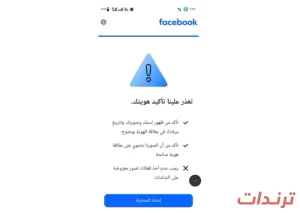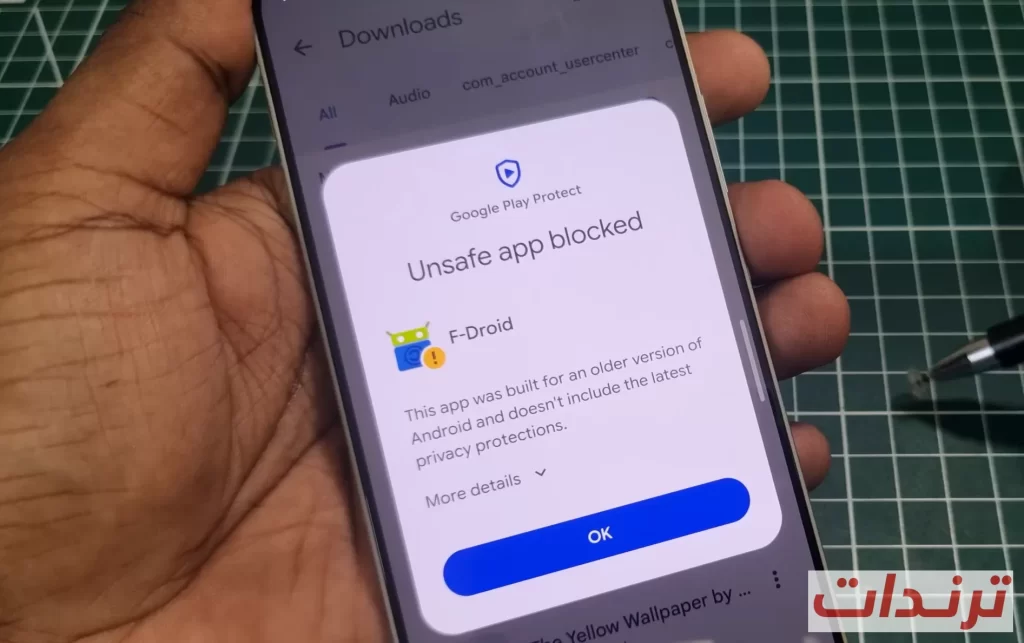
قد تظهر لمستخدمي هواتف Android رسالة تحذيرية مثل Unsafe app blocked أو تم حظر التطبيق غير الآمن عند محاولة تثبيت تطبيق من خارج متجر Google Play.
يظهر هذا التنبيه ضمن أنظمة الحماية في Android وGoogle Play، والهدف منه منع تثبيت التطبيقات التي قد تشكل خطرًا على الجهاز أو تحتوي على سلوكيات غير موثوقة. وفي بعض الحالات قد يظهر التحذير عند محاولة تثبيت ملف APK من مصدر خارجي حتى لو كان المستخدم يعتقد أن التطبيق آمن.
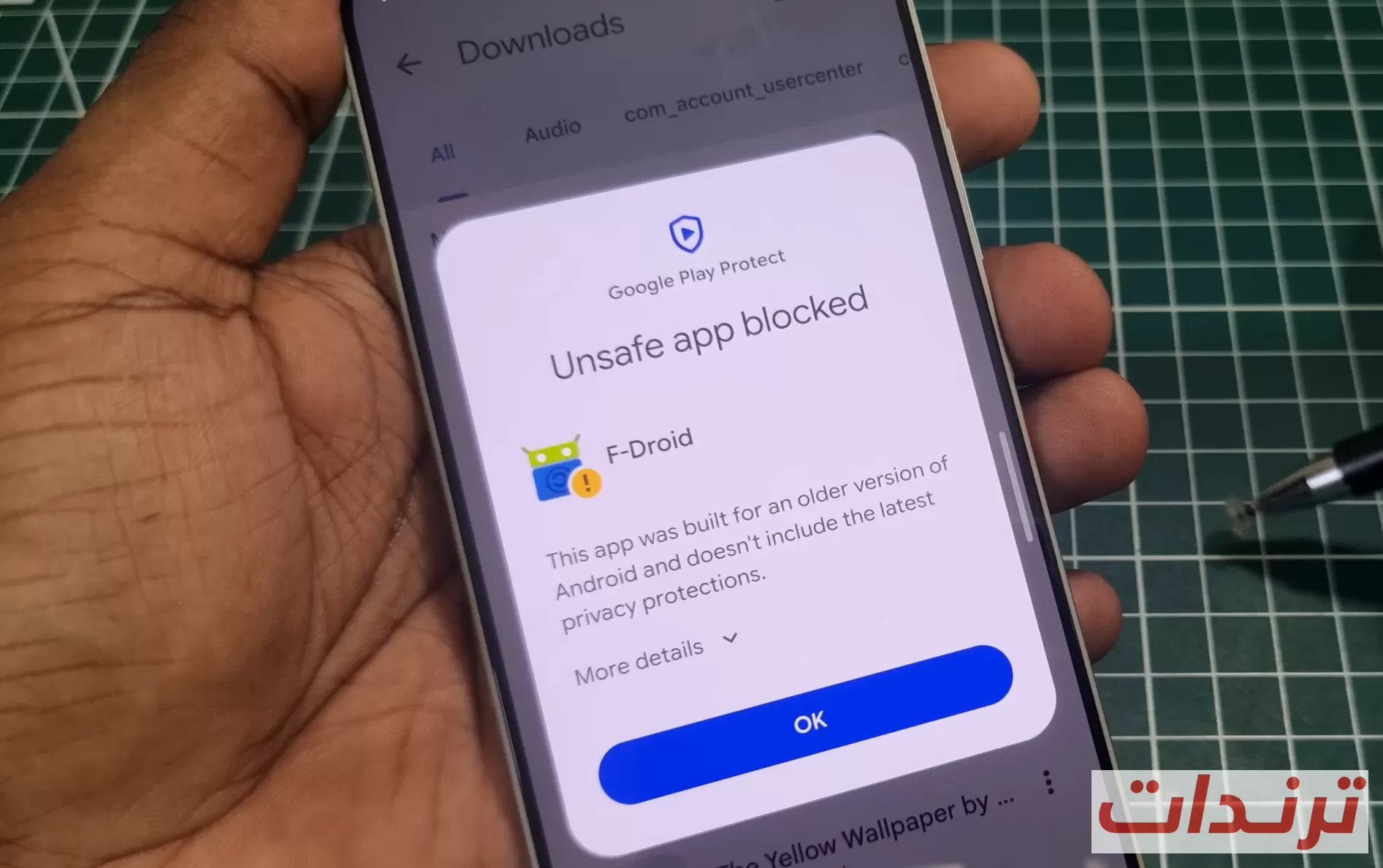
ما سبب ظهور رسالة Unsafe App Blocked؟
قد يظهر التحذير عندما يكتشف نظام الحماية أن التطبيق الذي تحاول تثبيته قد يكون غير آمن، أو أن مصدره غير موثوق، أو أن هناك عوامل أخرى تستدعي منع عملية التثبيت.
لذلك فإن ظهور الرسالة لا يعني بالضرورة وجود عطل في الهاتف، وإنما يعني أن نظام الحماية يتعامل مع ملف التطبيق باعتباره يحتاج إلى فحص أو أنه لا يستوفي شروط الأمان المطلوبة.
1. تحقق من مصدر ملف APK
قبل محاولة تثبيت التطبيق، ابدأ بالتأكد من المكان الذي حصلت منه على ملف APK. إذا كان الملف من موقع مجهول أو رابط أرسله شخص غير معروف، فمن الأفضل عدم تثبيته والبحث عن النسخة الرسمية من التطبيق بدل محاولة تجاوز التحذير.
ويُفضّل دائمًا الحصول على التطبيقات من Google Play أو من الموقع الرسمي للمطور عندما يكون التثبيت الخارجي مدعومًا.
تجنب بشكل خاص الملفات التي تحمل عبارات مثل نسخة مهكرة أو ميزات مجانية أو عملات مجانية، لأن تعديل التطبيق أو مصدره غير المعروف قد يزيد من مخاطر الأمان.
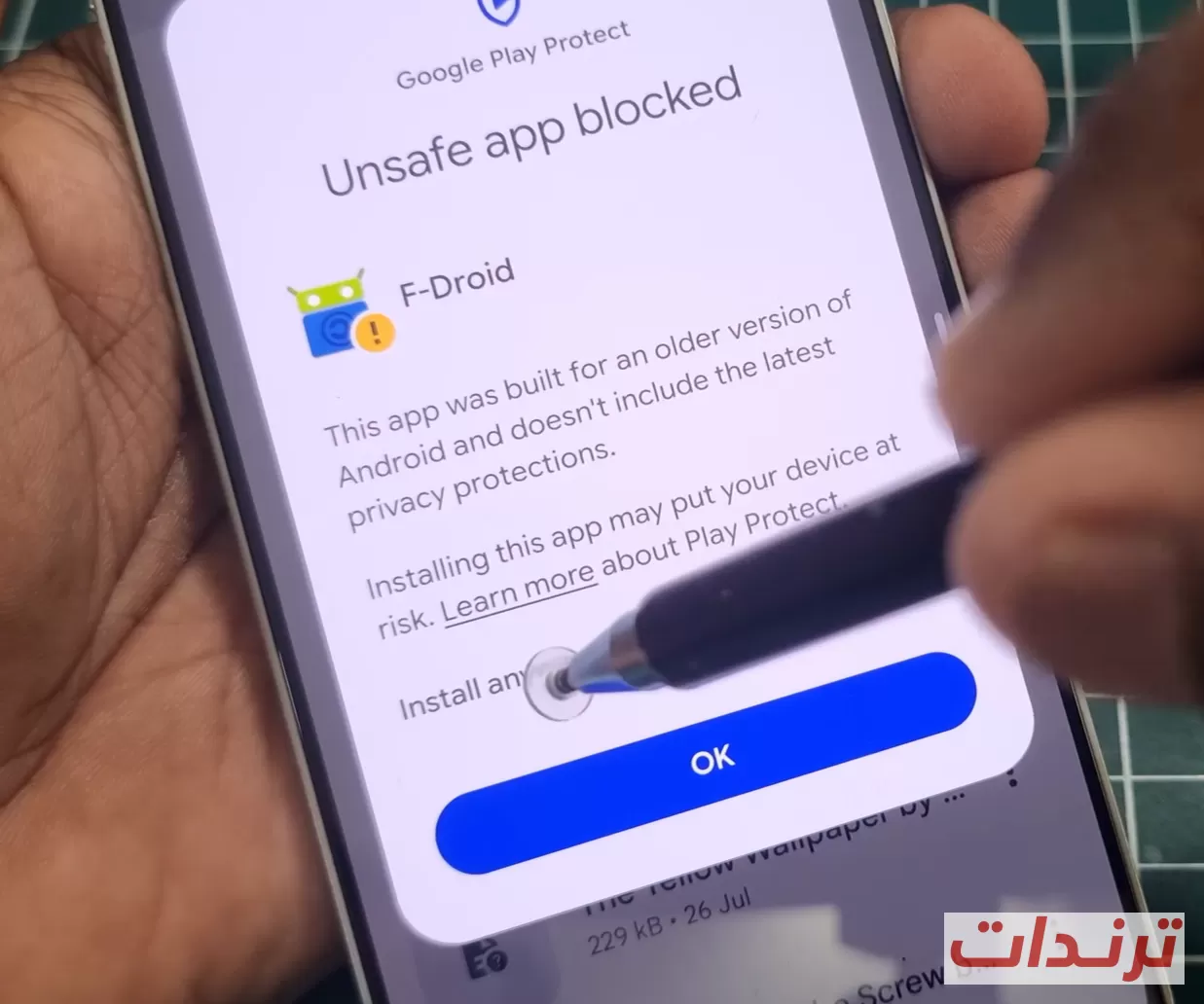
2. جرّب خيار More details أو التفاصيل الإضافية
في بعض حالات حظر التطبيق قد تظهر نافذة تحذير تحتوي على خيار مثل More details أو مزيد من التفاصيل.
إذا ظهر بعد فتح التفاصيل خيار يسمح بمتابعة التثبيت، يمكنك استخدامه فقط عندما تكون متأكدًا من مصدر التطبيق وتعرف ما الذي تقوم بتثبيته.
قد تختلف الخيارات التي تظهر أمامك حسب إصدار Android ونوع الهاتف وسبب ظهور التحذير، لذلك لا يعني عدم ظهور خيار المتابعة وجود مشكلة في الهاتف.
3. لا تتسرع في تعطيل Google Play Protect
قد يبحث بعض المستخدمين عن طريقة لإيقاف Google Play Protect بعد ظهور رسالة Unsafe App Blocked، لكن تعطيل نظام الحماية ليس حلًا مناسبًا لمجرد تجاوز رسالة تحذيرية.
Play Protect يساعد في فحص التطبيقات واكتشاف التطبيقات التي قد تكون ضارة، ولذلك من الأفضل إبقاؤه مفعّلًا أثناء الاستخدام العادي للهاتف.
إذا كنت تعتقد أن التطبيق تم حظره عن طريق الخطأ، فالأفضل أولًا التأكد من مصدره والبحث عن نسخة رسمية أو أحدث بدل تعطيل الحماية بشكل دائم.
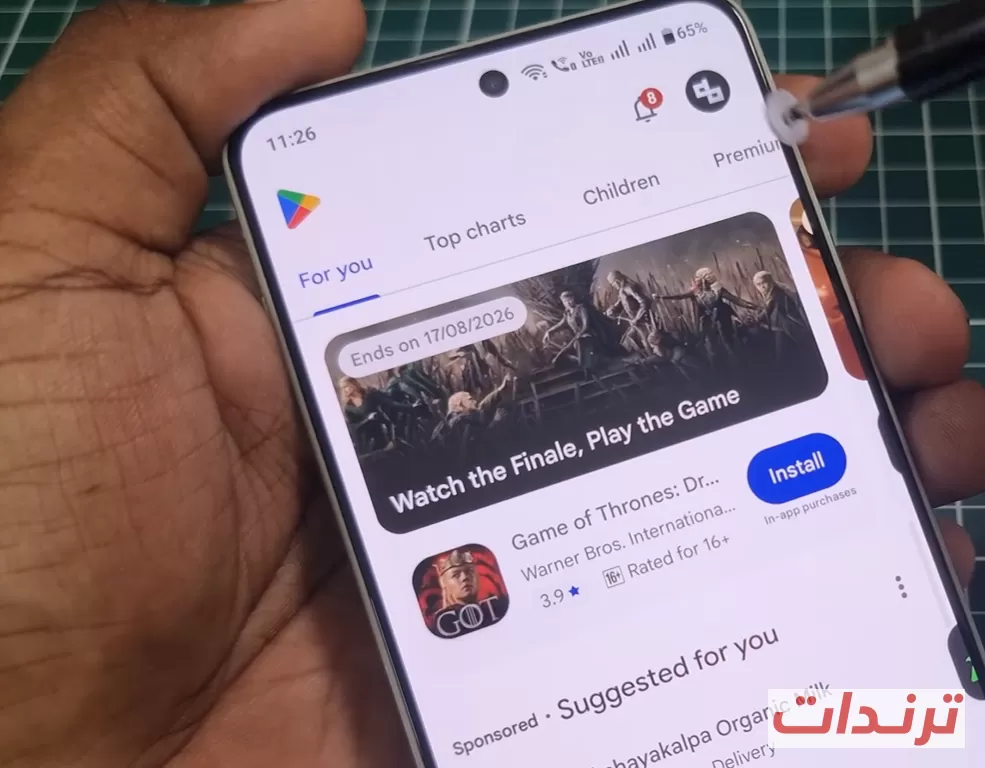
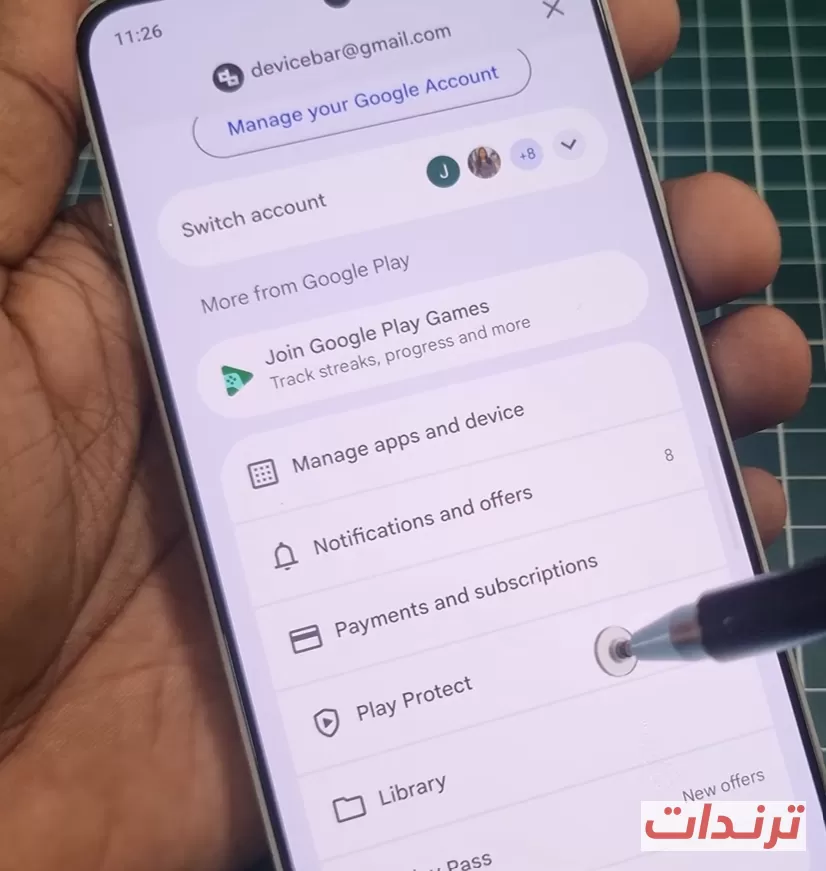
4. ماذا تفعل إذا كان التطبيق موثوقًا وما زال محظورًا؟
إذا كنت متأكدًا من أن التطبيق أصلي وحصلت عليه من المطور أو من مصدر معروف، فتحقق أولًا من وجود إصدار أحدث منه. قد يكون الملف القديم غير مناسب لإصدار Android الموجود على هاتفك أو لم يعد متوافقًا مع متطلبات الأمان الحالية.
كما يمكنك البحث عن صفحة التطبيق الرسمية ومعرفة ما إذا كان المطور يوفر طريقة أخرى للتثبيت بدل استخدام ملف APK حصلت عليه من مصدر غير معروف.
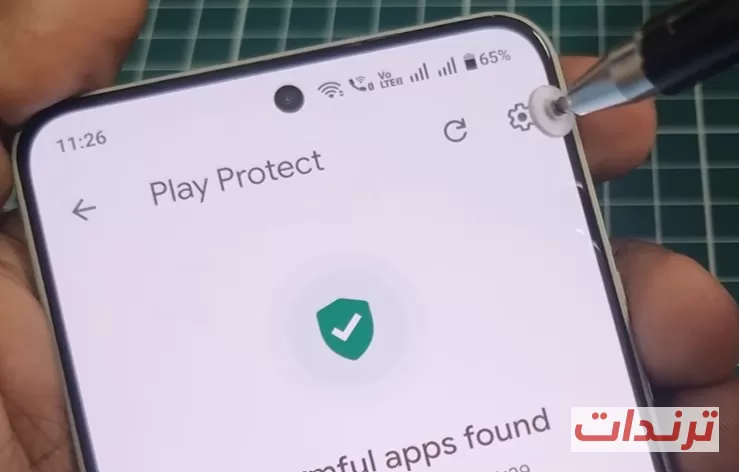
5. ماذا يعني App blocked by Advanced Protection؟
قد تظهر في بعض الحالات رسالة مختلفة مثل App blocked by Advanced Protection. وهذا يختلف عن بعض تحذيرات Play Protect العادية، لأن الجهاز قد يكون يستخدم طبقة حماية إضافية تمنع تثبيت تطبيقات معينة.
إذا ظهرت هذه الرسالة، فقد لا يكون تعطيل إعدادات Play Protect العادية كافيًا للسماح بالتثبيت. كما أن الخيارات المتاحة تختلف حسب إصدار Android ونوع الجهاز وإعدادات الحماية المستخدمة.
في هذه الحالة، لا يُنصح بمحاولة تجاوز طبقة الحماية باستخدام أدوات أو ملفات مجهولة. الأفضل معرفة سبب الحظر واستخدام النسخة الرسمية للتطبيق إذا كانت متوفرة.
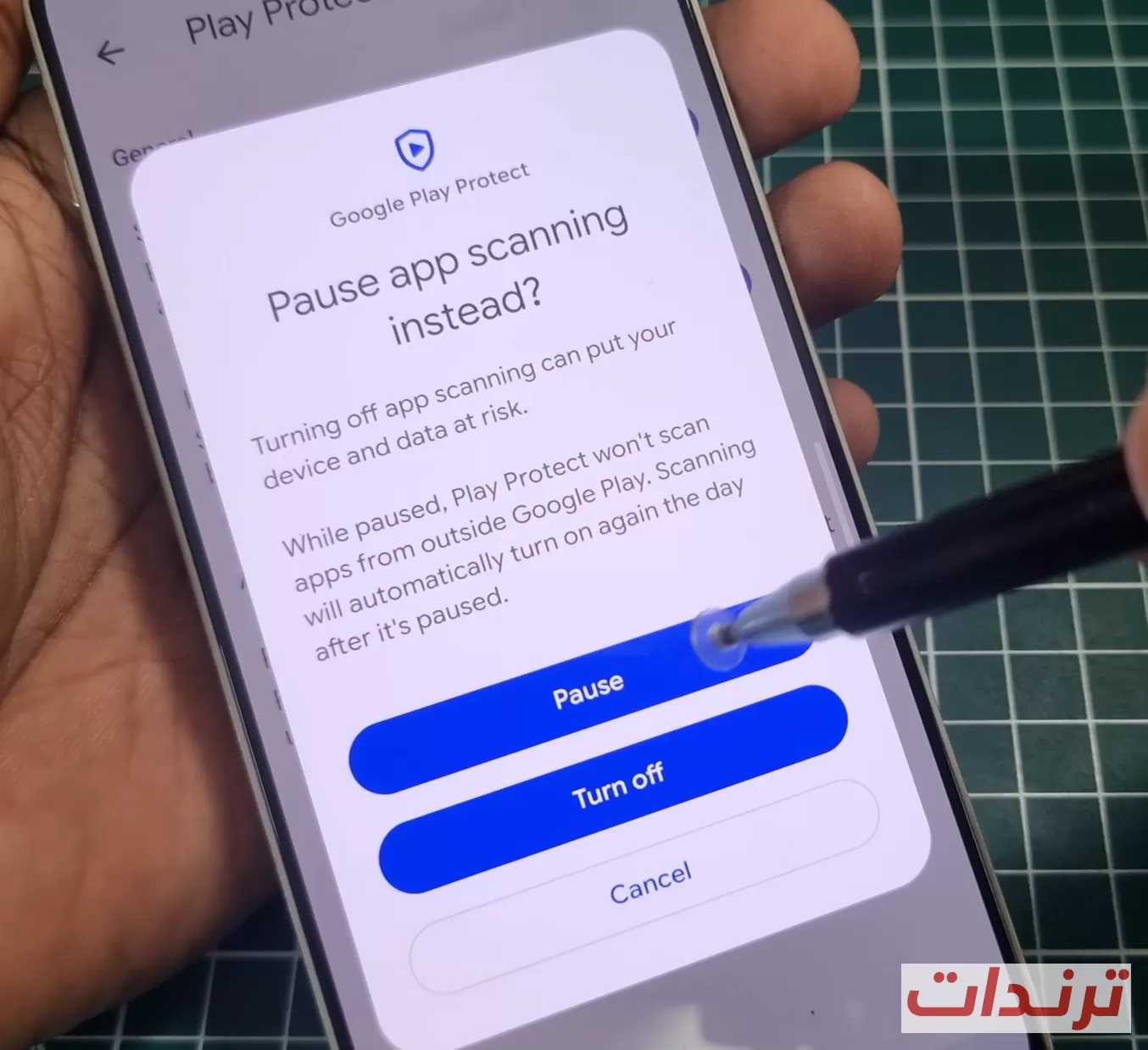
هل يمكن تثبيت التطبيق رغم ظهور Unsafe App Blocked؟
يعتمد ذلك على سبب الحظر وإصدار Android وإعدادات الأمان الموجودة على الهاتف. في بعض الحالات قد يظهر خيار يسمح للمستخدم بمتابعة التثبيت بعد قراءة التحذير، بينما قد تمنع حالات أخرى عملية التثبيت بالكامل.
ولهذا لا توجد طريقة واحدة يمكن استخدامها مع جميع الهواتف. كما أن تجاوز رسالة الحظر لا يعني أن التطبيق أصبح آمنًا، ولذلك يجب التعامل مع التحذير باعتباره تنبيهًا أمنيًا وليس مجرد خطأ في التثبيت.
لماذا لا أنصح بتثبيت APK مجهول المصدر؟
ملف APK هو ملف تثبيت لتطبيق Android، لكن امتلاك الملف وحده لا يثبت أنه آمن. يمكن تعديل التطبيقات وإعادة توزيعها من مصادر مختلفة، وقد تحتوي بعض النسخ على برمجيات ضارة أو إعلانات غير مرغوبة أو صلاحيات لا تتناسب مع وظيفة التطبيق.
لهذا السبب، إذا وجدت تطبيقًا متاحًا من أكثر من مصدر، فمن الأفضل اختيار النسخة الرسمية التي يوفرها المطور أو استخدام متجر موثوق.
نصائح قبل تثبيت أي ملف APK
- تحقق من اسم المطور ومصدر التطبيق.
- استخدم Google Play عندما يكون التطبيق متوفرًا عليه.
- إذا كان التثبيت الخارجي ضروريًا، استخدم مصدرًا رسميًا أو موثوقًا.
- تجنب التطبيقات المعدلة والمقرصنة.
- لا تثبت ملفًا يطلب صلاحيات لا تتناسب مع وظيفته.
- لا تعطل ميزات الحماية لمجرد تجاوز رسالة تحذير.
- إذا كان التطبيق قديمًا، ابحث عن إصدار أحدث من المصدر الرسمي.
- احتفظ بـ Google Play Protect مفعّلًا للاستخدام اليومي.
ماذا تفعل إذا استمر الحظر؟
إذا استمر ظهور Unsafe App Blocked بعد التأكد من مصدر التطبيق، فلا تحاول تجاوز الحماية بشكل عشوائي. ابحث عن إصدار أحدث أو طريقة تثبيت رسمية من مطور التطبيق، وتحقق من توافق التطبيق مع إصدار Android الموجود على هاتفك.
أما إذا كان التطبيق غير متوفر إلا من مصدر مجهول ويستمر نظام الحماية في منعه، فمن الأفضل عدم تثبيته والبحث عن بديل موثوق.
الخلاصة
رسالة Unsafe App Blocked في Android هي تحذير مرتبط بحماية الهاتف من التطبيقات التي قد تكون غير آمنة أو غير موثوقة. قبل محاولة تجاوز الرسالة، تحقق من مصدر ملف APK وتأكد من أن التطبيق أصلي ومتوافق مع جهازك.
إذا ظهر خيار لمتابعة التثبيت بعد عرض التفاصيل، فلا تستخدمه إلا عندما تكون واثقًا من مصدر التطبيق. أما إذا كان الحظر مرتبطًا بطبقة حماية إضافية مثل Advanced Protection، فمن الأفضل عدم محاولة تجاوزها بطرق غير موثوقة.
وفي جميع الحالات، يُفضّل إبقاء ميزات حماية Android مفعّلة واستخدام المصادر الرسمية للتطبيقات كلما كان ذلك ممكنًا.