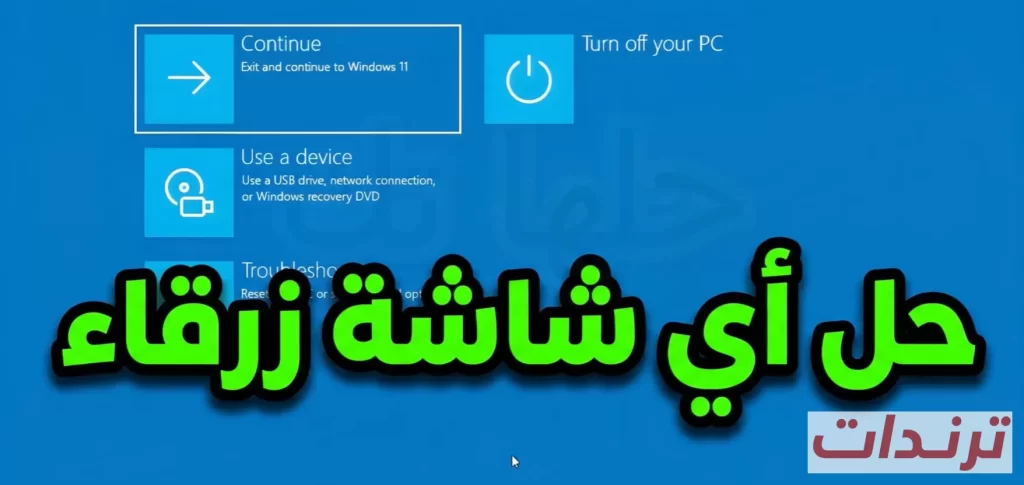
حل مشكلة الشاشة الزرقاء في ويندوز 11 و10 ، تُعد مشكلة الشاشة الزرقاء في ويندوز 11 وويندوز 10 من المشكلات التي قد تمنع الكمبيوتر من العمل بشكل طبيعي، خصوصًا عندما تظهر بشكل متكرر أو تحدث أثناء بدء تشغيل النظام. وقد ترتبط المشكلة بتحديث حديث، أو برنامج تشغيل غير متوافق، أو تلف في ملفات Windows، أو وجود خلل في عملية الإقلاع.
إذا كان الكمبيوتر لا يبدأ بصورة طبيعية وظهرت أمامك الشاشة الزرقاء، يمكنك تجربة مجموعة من الحلول بالتدرج. ويُفضل البدء بأدوات الاسترداد المدمجة في Windows قبل الانتقال إلى الإجراءات الأكثر تقدمًا.
الدخول إلى بيئة استرداد Windows
إذا لم يتمكن Windows من بدء التشغيل بصورة طبيعية، يمكن أن يدخل النظام تلقائيًا إلى بيئة الاسترداد بعد عدة محاولات فاشلة للإقلاع.
يمكنك إيقاف تشغيل الكمبيوتر بالضغط المطول على زر التشغيل، ثم تشغيله مرة أخرى. وإذا توقف الإقلاع مرة أخرى، يمكن تكرار العملية حتى تظهر شاشة الاسترداد التلقائي.
يجب عدم استخدام إيقاف التشغيل القسري بشكل متكرر عندما يكون Windows يعمل بصورة طبيعية، وإنما تستخدم هذه الخطوة فقط عندما يكون النظام عالقًا ولا يستطيع الوصول إلى بيئة الاسترداد بالطريقة المعتادة.
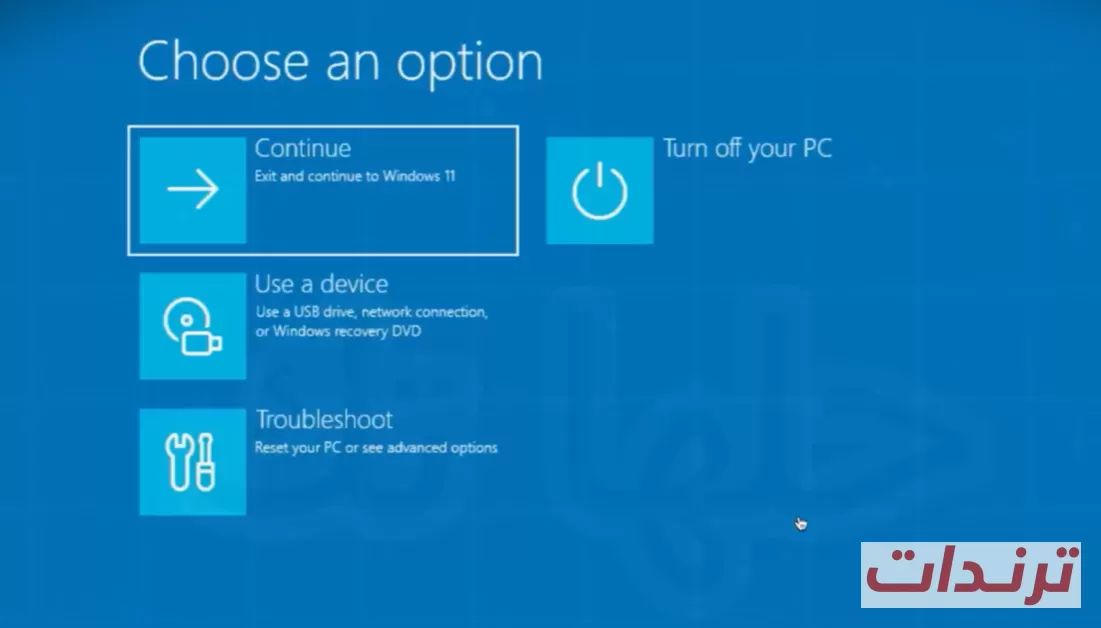
بعد تشغيل الكمبيوتر مرة أخرى، قد يحاول Windows اكتشاف مشكلة بدء التشغيل تلقائيًا. كرر عملية التشغيل والإيقاف عند الحاجة حتى تظهر شاشة الاسترداد.
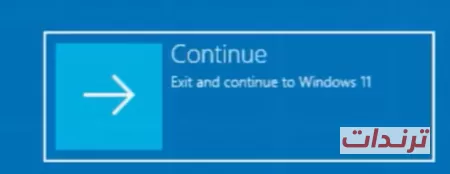
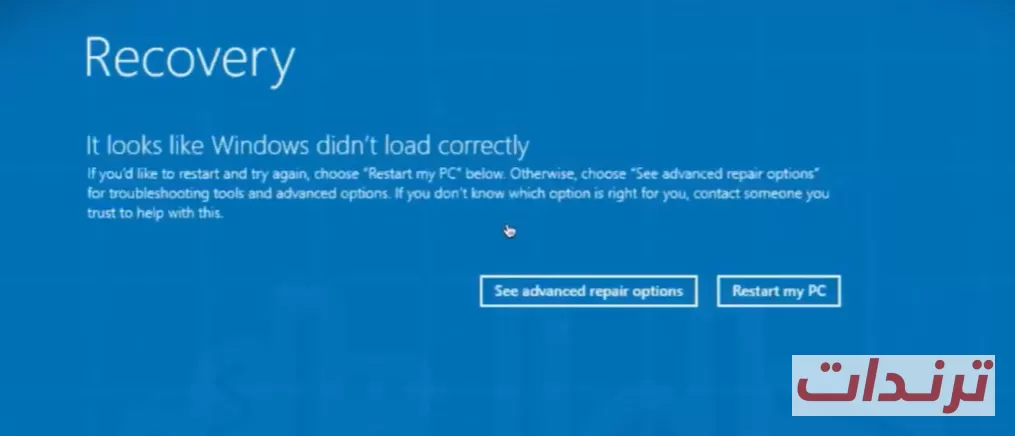

عند ظهور رسالة تفيد بأن الكمبيوتر لم يبدأ التشغيل بشكل صحيح، اختر خيارات متقدمة للانتقال إلى أدوات إصلاح Windows.
استخدام إصلاح بدء التشغيل
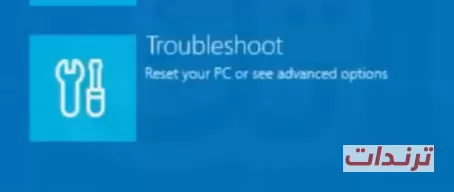
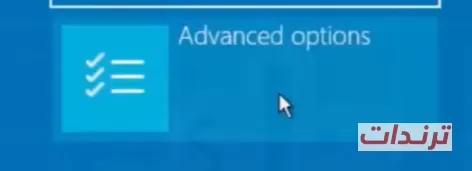
من شاشة الخيارات المتقدمة، اختر استكشاف الأخطاء وإصلاحها، ثم انتقل إلى الخيارات المتقدمة.
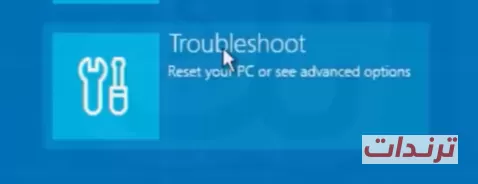
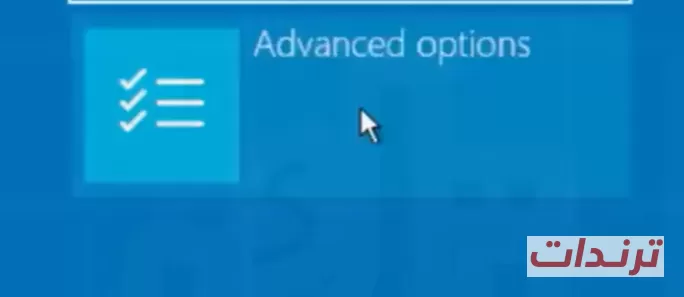
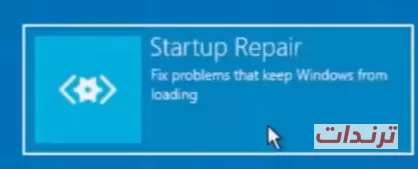
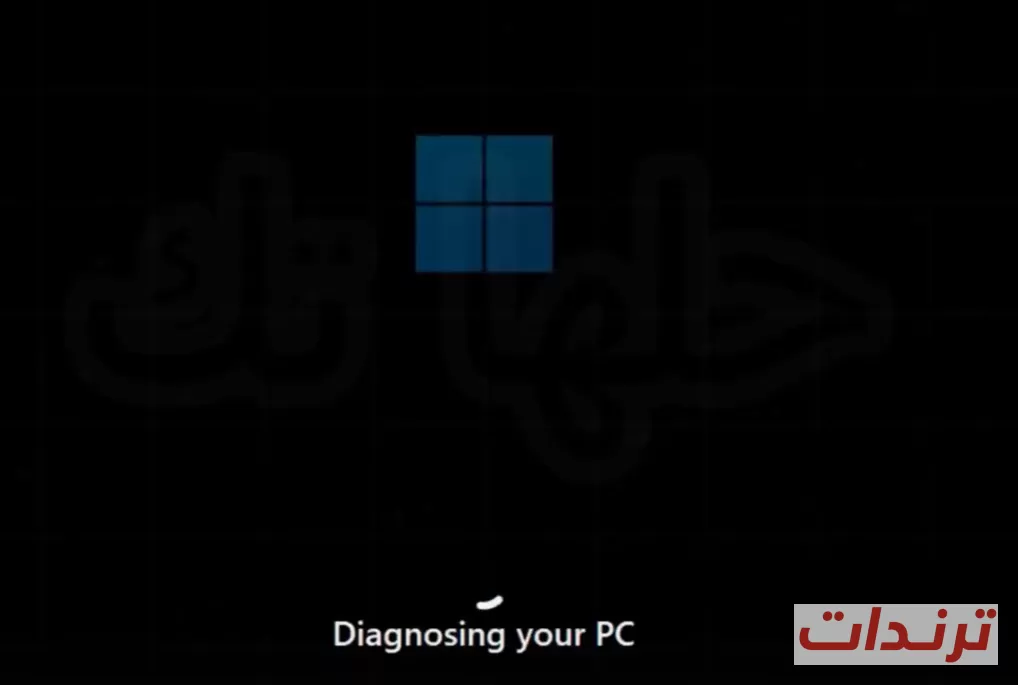
بعد ذلك حدد إصلاح بدء التشغيل. سيحاول Windows فحص المشكلات التي تمنع النظام من الإقلاع بصورة صحيحة وإجراء الإصلاحات المناسبة تلقائيًا.
انتظر حتى تنتهي العملية، ثم أعد تشغيل الكمبيوتر. إذا بدأ Windows بشكل طبيعي، تحقق من استخدام الجهاز لفترة للتأكد من عدم تكرار المشكلة.
إصلاح مشاكل الإقلاع باستخدام موجه الأوامر
إذا لم تنجح أداة إصلاح بدء التشغيل، يمكنك العودة إلى الخيارات المتقدمة ثم اختيار موجه الأوامر.

يمكن تجربة أوامر إصلاح الإقلاع من موجه الأوامر، لكن يجب الانتباه إلى أن الأوامر المناسبة قد تختلف حسب طريقة تقسيم القرص ونظام الإقلاع المستخدم في الكمبيوتر.
من الأوامر التي يمكن استخدامها في بعض حالات مشاكل الإقلاع:
bootrec /RebuildBcd
bootrec /FixMbr
bootrec /FixBoot
اضغط على Enter بعد كل أمر وانتظر ظهور نتيجة العملية قبل الانتقال إلى الأمر التالي.
بعد الانتهاء، اكتب:
exitثم اضغط على Enter وأعد تشغيل الكمبيوتر.
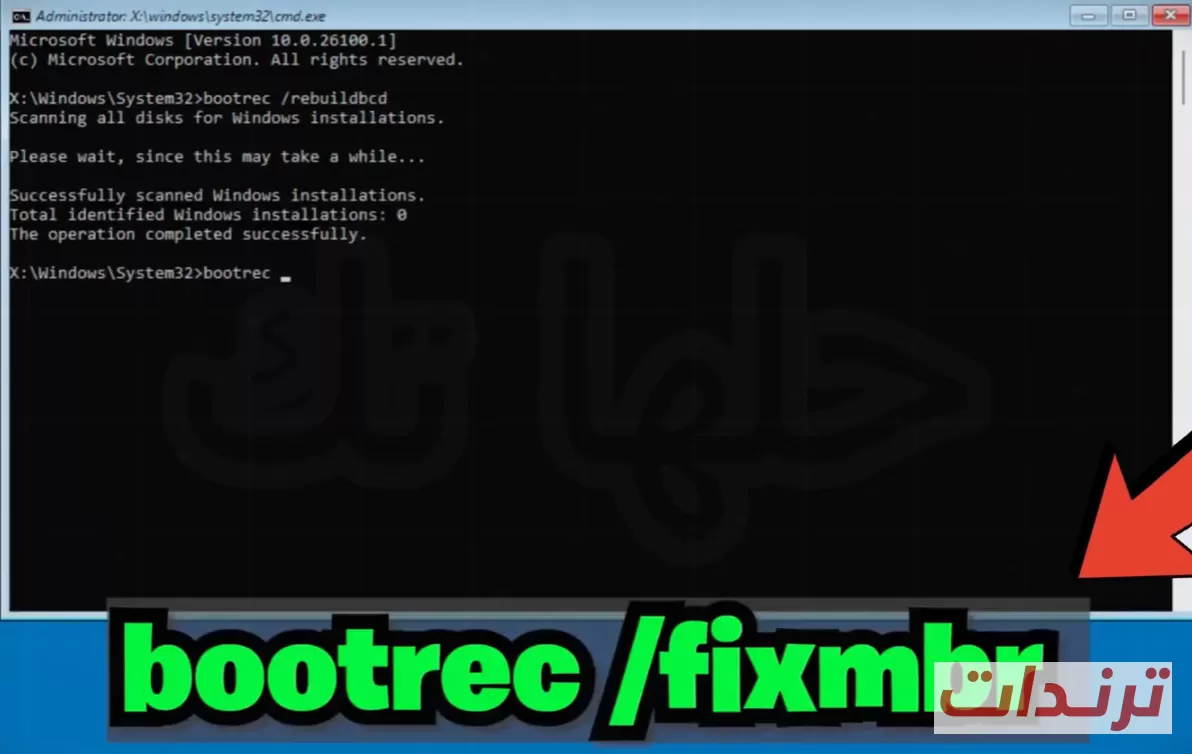
ملاحظة: قد تختلف نتيجة هذه الأوامر من جهاز إلى آخر، ولا يعني تنفيذها بالضرورة حل الشاشة الزرقاء. كما أن بعض أجهزة Windows الحديثة تستخدم UEFI وGPT، لذلك يجب الحذر عند تنفيذ أوامر الإقلاع وعدم تغيير أقسام القرص أو حذف ملفات النظام دون معرفة وظيفتها.
تشغيل Windows في الوضع الآمن Safe Mode
إذا استمرت الشاشة الزرقاء، يمكنك تجربة تشغيل Windows في الوضع الآمن Safe Mode. يعمل هذا الوضع باستخدام مجموعة محدودة من برامج التشغيل والخدمات، ولذلك يمكن أن يساعد في معرفة ما إذا كانت المشكلة مرتبطة ببرنامج تشغيل أو برنامج تم تثبيته مؤخرًا.
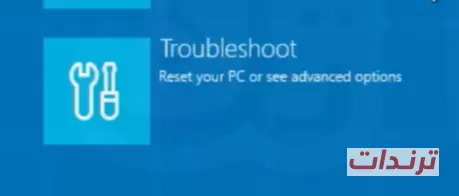


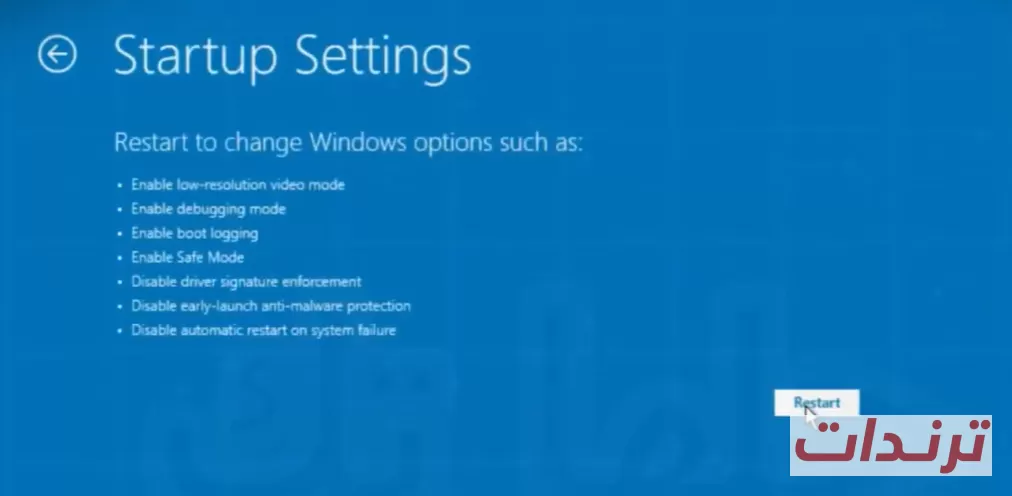
من شاشة الاسترداد، اختر استكشاف الأخطاء وإصلاحها، ثم الخيارات المتقدمة، وبعد ذلك إعدادات بدء التشغيل واضغط على إعادة التشغيل.
بعد إعادة تشغيل الكمبيوتر، ستظهر قائمة تحتوي على خيارات مختلفة. اختر خيار تشغيل الوضع الآمن باستخدام المفتاح الموضح على الشاشة.
إزالة آخر تحديثات Windows
إذا بدأت الشاشة الزرقاء بعد تثبيت تحديث حديث، فقد يكون من المفيد تجربة إزالة آخر تحديث من خلال بيئة الاسترداد.
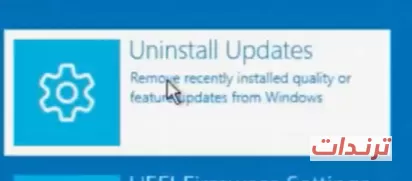
يمكنك الدخول إلى استكشاف الأخطاء وإصلاحها ثم الخيارات المتقدمة واختيار إلغاء تثبيت التحديثات إذا كان الخيار متاحًا.
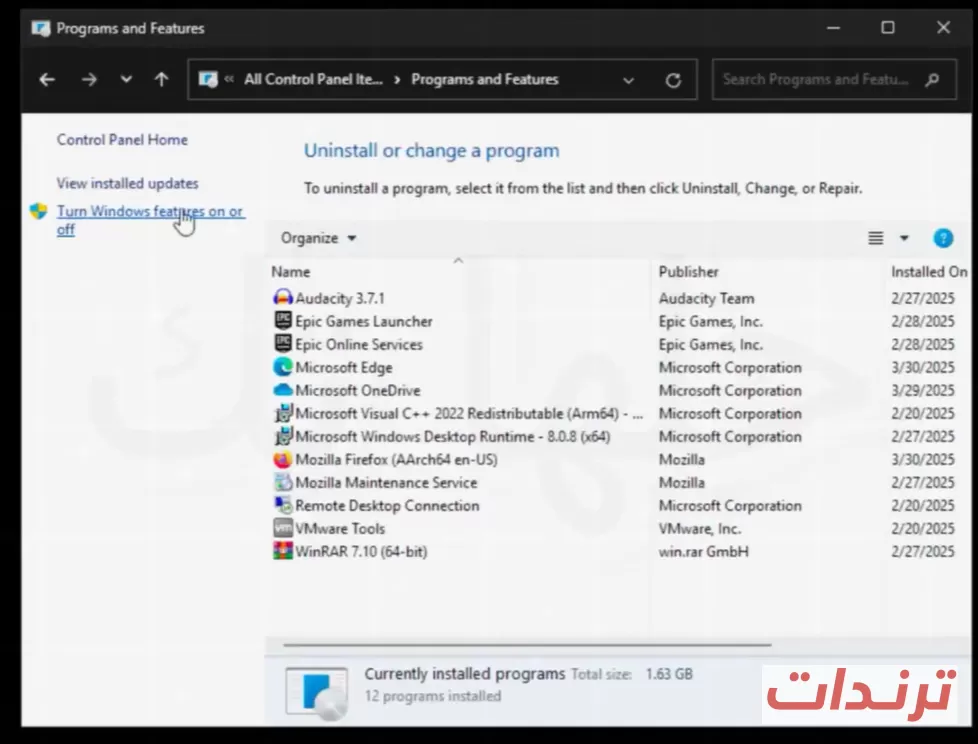
اختر نوع التحديث الذي تريد إزالته، مثل آخر تحديث للجودة أو آخر تحديث للميزات، ثم اتبع التعليمات التي تظهر على الشاشة.
بعد انتهاء العملية، أعد تشغيل الكمبيوتر وتحقق مما إذا اختفت مشكلة الشاشة الزرقاء.
فحص برامج التشغيل
يمكن أن ترتبط بعض حالات الشاشة الزرقاء ببرنامج تشغيل غير متوافق أو بتحديث حديث لأحد مكونات الجهاز، خصوصًا إذا بدأت المشكلة مباشرة بعد تحديث تعريف معين.
إذا تمكنت من تشغيل Windows في الوضع الآمن، افتح قائمة ابدأ وابحث عن إدارة الأجهزة Device Manager.
ابحث عن الجهاز الذي تم تحديث برنامج التشغيل الخاص به مؤخرًا، ثم اضغط عليه بزر الفأرة الأيمن واختر خصائص وانتقل إلى علامة تبويب برنامج التشغيل.
إذا كان خيار استرجاع برنامج التشغيل متاحًا، يمكنك استخدامه للعودة إلى الإصدار السابق، ثم إعادة تشغيل الكمبيوتر ومراقبة ما إذا كانت المشكلة قد اختفت.
إلغاء تثبيت تحديثات Windows من بيئة الاسترداد
يمكنك أيضًا إزالة آخر تحديثات Windows مباشرة من بيئة الاسترداد إذا لم تتمكن من الوصول إلى سطح المكتب.
ارجع إلى شاشة الاسترداد، ثم اختر استكشاف الأخطاء وإصلاحها وبعد ذلك الخيارات المتقدمة.
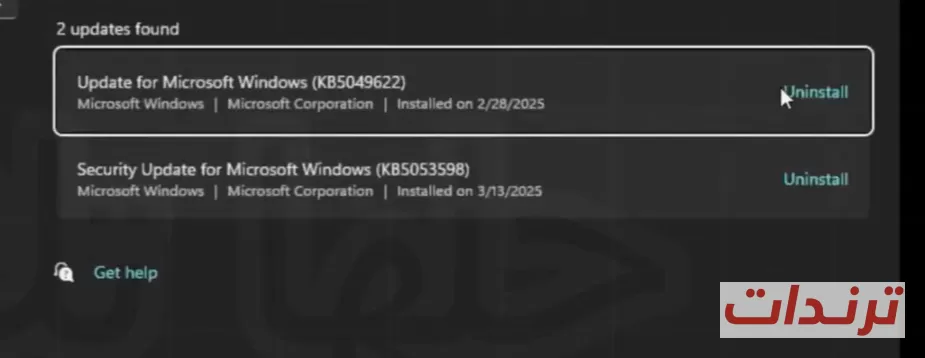
حدد إلغاء تثبيت التحديثات، ثم اختر نوع التحديث الذي تريد إزالته واتبع الخطوات الظاهرة أمامك.
بعد انتهاء العملية، أعد تشغيل الكمبيوتر وتحقق من إمكانية تشغيل Windows بصورة طبيعية.
إعادة ضبط جهاز الكمبيوتر
إذا لم تنجح الحلول السابقة واستمرت مشكلة الشاشة الزرقاء أو تعذر بدء تشغيل Windows، يمكنك التفكير في خيار إعادة ضبط هذا الكمبيوتر باعتباره من الحلول الأخيرة.
يمكن الوصول إلى هذا الخيار من بيئة الاسترداد عبر استكشاف الأخطاء وإصلاحها ثم إعادة ضبط هذا الكمبيوتر.
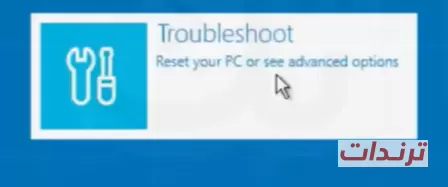


سيعرض Windows خيارات مختلفة لإعادة ضبط الجهاز، ومنها خيار الاحتفاظ بملفاتي أو خيار يؤدي إلى إزالة كل شيء.
خيار الاحتفاظ بالملفات الشخصية يعيد تثبيت Windows مع محاولة الحفاظ على ملفات المستخدم، بينما يؤدي خيار إزالة كل شيء إلى حذف البيانات الموجودة على النظام وفق الخيار المحدد.
قبل استخدام أي خيار قد يؤدي إلى فقدان البيانات، احرص على إنشاء نسخة احتياطية من الملفات المهمة إذا كان الوصول إليها ممكنًا.
متى تكون الشاشة الزرقاء بحاجة إلى فحص إضافي؟
إذا تكررت الشاشة الزرقاء حتى بعد إعادة تثبيت Windows أو ظهرت أثناء تشغيل ألعاب وبرامج مختلفة، فقد لا تكون المشكلة بسبب النظام وحده. في هذه الحالة من المفيد فحص مكونات الجهاز مثل الذاكرة RAM ووحدة التخزين وبطاقة الرسوميات ودرجات الحرارة، خصوصًا إذا ظهرت المشكلة بشكل عشوائي.
كما أن ظهور رمز خطأ مختلف في كل مرة قد يكون مؤشرًا على وجود مشكلة تحتاج إلى تشخيص أكثر تحديدًا، لذلك من المفيد تسجيل رمز الخطأ الظاهر على الشاشة الزرقاء قبل إعادة تشغيل الكمبيوتر.
الخلاصة
يمكن أن تحدث الشاشة الزرقاء في Windows 10 وWindows 11 بسبب عدة عوامل، لذلك من الأفضل عدم الانتقال مباشرة إلى إعادة تثبيت النظام. ابدأ ببيئة الاسترداد وأداة إصلاح بدء التشغيل، ثم جرّب الوضع الآمن وإزالة التحديثات أو مراجعة برامج التشغيل عند الحاجة.
أما أوامر موجه الأوامر وإعادة ضبط الكمبيوتر، فمن الأفضل التعامل معها كخطوات متقدمة، مع الانتباه إلى أهمية الاحتفاظ بنسخة احتياطية من الملفات المهمة قبل تنفيذ أي إجراء قد يؤثر في البيانات.