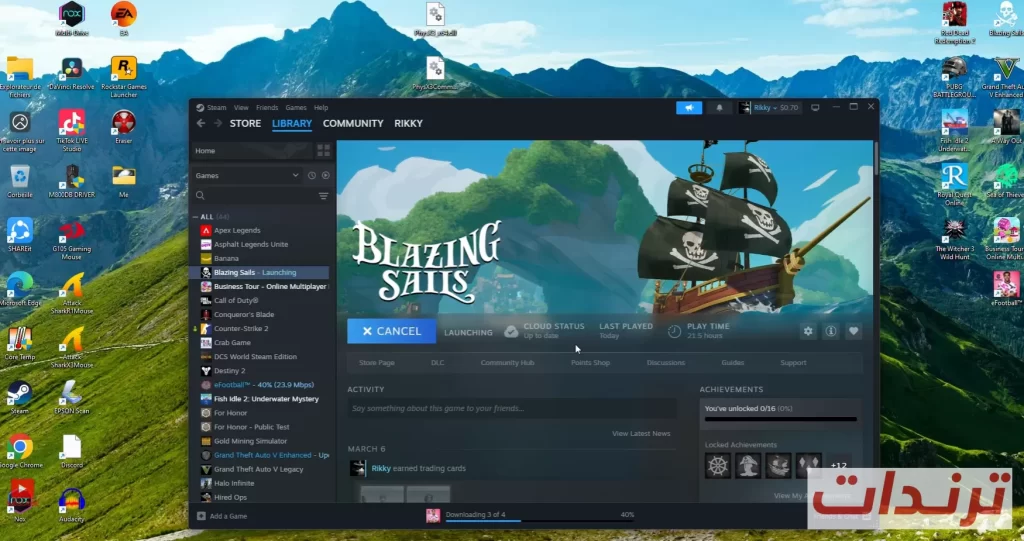
إصلاح مشكلة عدم تشغيل ألعاب Steam ، تُعد مشكلة عدم تشغيل ألعاب Steam أو عدم بدء اللعبة من المشاكل التي قد يواجهها اللاعبون على الكمبيوتر، خصوصًا بعد تحديث اللعبة أو Steam، أو عند حدوث تلف أو فقدان لبعض ملفات اللعبة.
قبل حذف اللعبة وإعادة تثبيتها بالكامل، يمكنك تجربة أداة مدمجة في Steam للتحقق من ملفات اللعبة. تقوم هذه الميزة بفحص الملفات المثبتة ومقارنتها بالبيانات المطلوبة، وقد تعيد تنزيل الملفات التي تحتاج إلى استبدالها.
كيفية إصلاح مشكلة عدم تشغيل ألعاب Steam
إذا ضغطت على زر تشغيل اللعبة في Steam ولم تبدأ، أو أغلقت اللعبة مباشرة بعد تشغيلها، فابدأ بالتحقق من ملفات اللعبة باتباع الخطوات التالية.
1. فتح مكتبة Steam
افتح برنامج Steam على الكمبيوتر، ثم انتقل إلى قسم Library للوصول إلى قائمة الألعاب المثبتة على جهازك.
2. فتح خصائص اللعبة
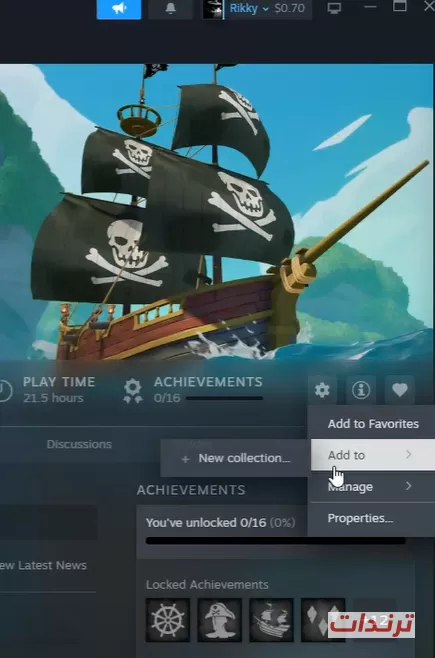
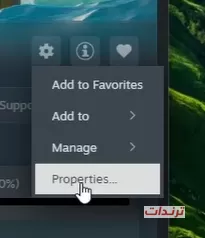
ابحث عن اللعبة التي تواجه مشكلة في تشغيلها، ثم اضغط عليها بزر الفأرة الأيمن واختر Properties.
3. الانتقال إلى Installed Files
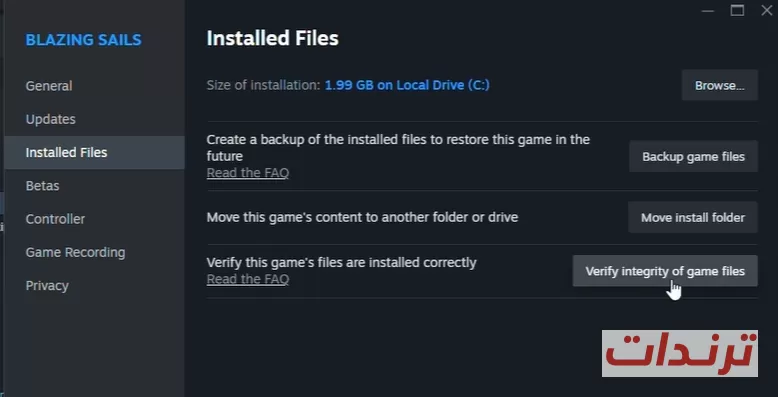
من نافذة خصائص اللعبة، انتقل إلى قسم Installed Files. قد تختلف بعض أسماء الخيارات أو أماكنها قليلًا حسب إصدار برنامج Steam المستخدم.
4. التحقق من سلامة ملفات اللعبة
اضغط على خيار Verify integrity of game files لبدء عملية فحص ملفات اللعبة.
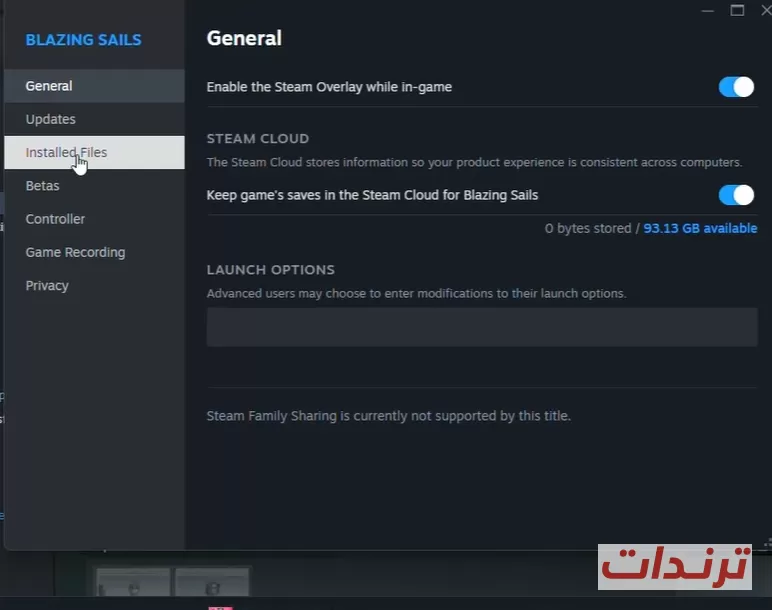
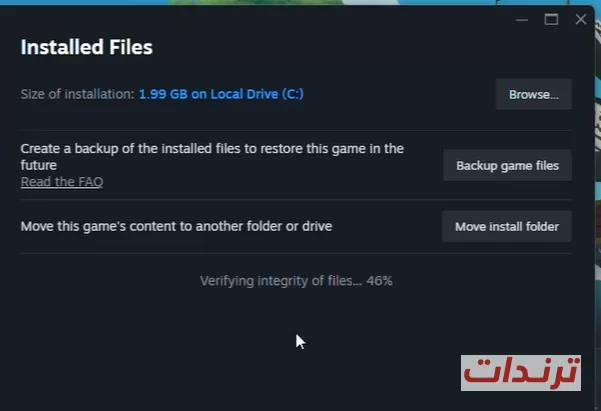
سيبدأ Steam بفحص ملفات اللعبة ومقارنتها بالملفات المطلوبة. وإذا اكتشف وجود ملفات مفقودة أو تالفة، فقد يقوم بإعادة تنزيل الملفات اللازمة تلقائيًا.
5. انتظار انتهاء عملية التحقق
اترك Steam يكمل عملية الفحص دون إغلاق البرنامج. ويختلف الوقت المطلوب حسب حجم اللعبة وسرعة القرص وسرعة اتصال الإنترنت، خصوصًا إذا احتاج Steam إلى تنزيل ملفات بديلة.
بعد انتهاء العملية، حاول تشغيل اللعبة مرة أخرى من مكتبة Steam. إذا كانت المشكلة ناتجة عن ملف تالف أو مفقود، فقد تعود اللعبة إلى العمل دون الحاجة إلى إعادة تثبيتها بالكامل.
ماذا تفعل إذا لم تعمل اللعبة بعد التحقق من الملفات؟
إذا انتهى فحص الملفات وما زالت اللعبة لا تعمل، فهذا يعني أن المشكلة قد لا تكون مرتبطة بملفات اللعبة وحدها. في هذه الحالة يمكنك تجربة بعض الخطوات الإضافية قبل اللجوء إلى إعادة التثبيت.
إعادة تشغيل Steam والكمبيوتر
أغلق Steam بالكامل ثم أعد تشغيل البرنامج. وإذا استمرت المشكلة، أعد تشغيل الكمبيوتر أيضًا. قد يساعد ذلك في إنهاء عملية عالقة أو تطبيق تحديث لم يكتمل بشكل صحيح.
التأكد من وجود تحديث للعبة
افتح صفحة اللعبة في مكتبة Steam وتحقق من وجود تحديث متاح. في بعض الحالات قد تكون المشكلة مرتبطة بإصدار قديم من اللعبة أو بتحديث لم يتم تثبيته بالكامل.
تحديث تعريف بطاقة الرسوميات
إذا كانت اللعبة تفتح ثم تتوقف أو تظهر شاشة سوداء، تحقق من تحديث تعريف بطاقة الرسوميات من الشركة المصنعة للبطاقة. وتأكد أيضًا من توافق متطلبات اللعبة مع مواصفات جهازك.
إعادة تثبيت اللعبة كحل أخير
إذا جربت التحقق من الملفات وإعادة تشغيل Steam والكمبيوتر وما زالت اللعبة لا تعمل، يمكنك التفكير في إعادة تثبيت اللعبة. يُفضل جعل هذه الخطوة الأخيرة، خصوصًا إذا كانت اللعبة كبيرة وتحتاج إلى وقت طويل للتنزيل.
هل التحقق من ملفات Steam يحذف اللعبة؟
لا، عملية Verify integrity of game files ليست إعادة تثبيت كاملة للعبة. الهدف منها فحص الملفات الموجودة والتعامل مع الملفات التي تحتاج إلى استبدال أو إعادة تنزيل.
لذلك من الأفضل تجربة هذه الميزة أولًا عند مواجهة مشكلة مفاجئة في تشغيل لعبة مثبتة بالفعل، قبل حذفها وتنزيلها من جديد.
الخلاصة
إذا كانت إحدى ألعاب Steam لا تعمل أو تتوقف عند بدء التشغيل، فإن التحقق من سلامة ملفات اللعبة يعد من أول الحلول التي يمكنك تجربتها. افتح خصائص اللعبة من مكتبة Steam، ثم انتقل إلى Installed Files واختر Verify integrity of game files.
بعد انتهاء الفحص، جرّب تشغيل اللعبة مرة أخرى. وإذا استمرت المشكلة، انتقل إلى الخطوات الأخرى مثل إعادة تشغيل Steam والكمبيوتر، تثبيت تحديثات اللعبة، والتحقق من تعريفات بطاقة الرسوميات قبل التفكير في إعادة تثبيت اللعبة بالكامل.