
حل مشكلة عدم تنزيل الألعاب من Steam Tools | شرح خطوة بخطوة

تجربتي مع مشكلة عدم تنزيل الألعاب من Steam Tools
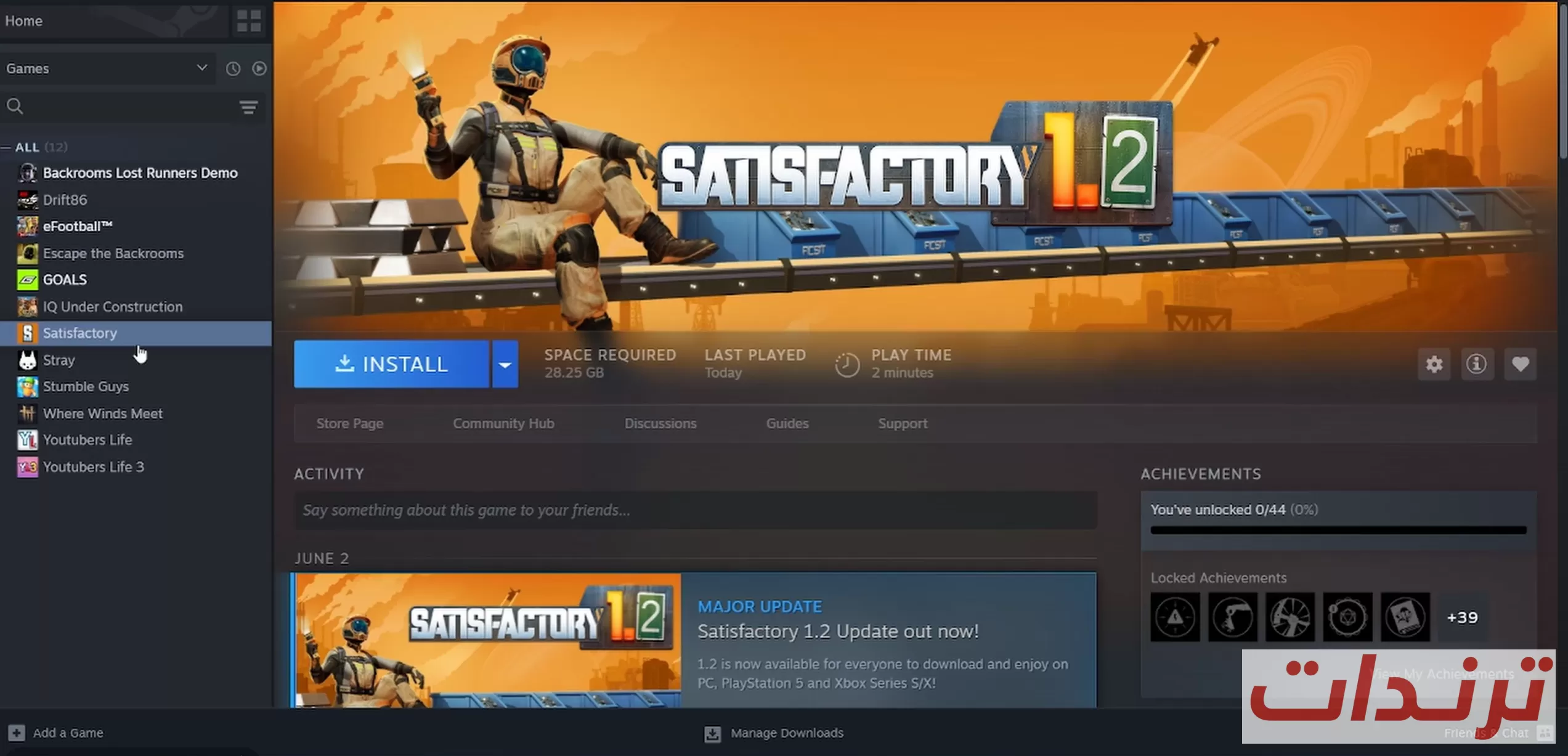
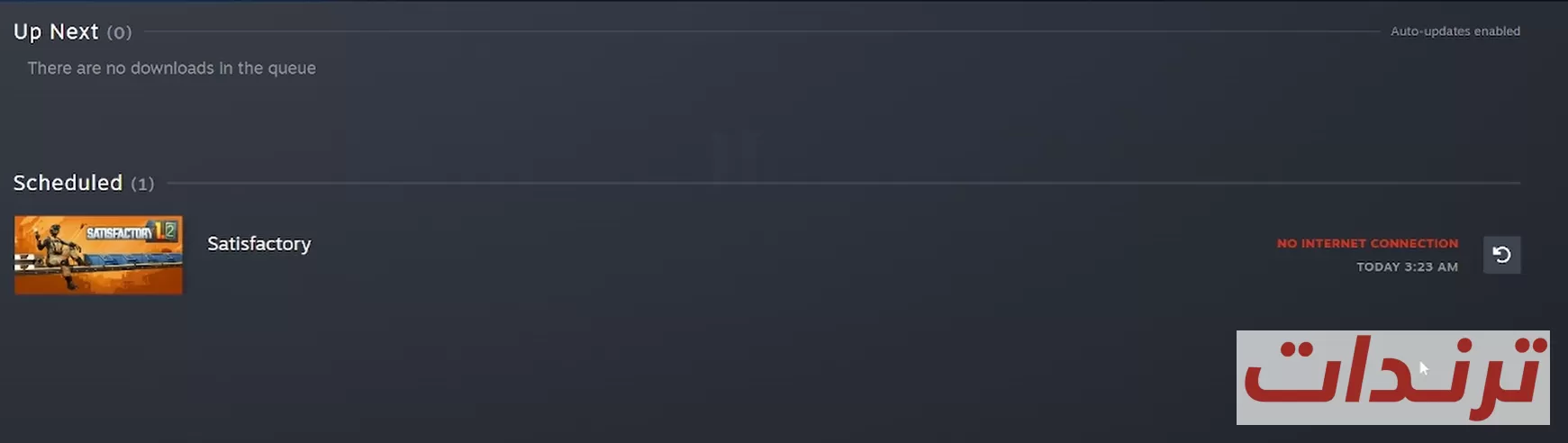
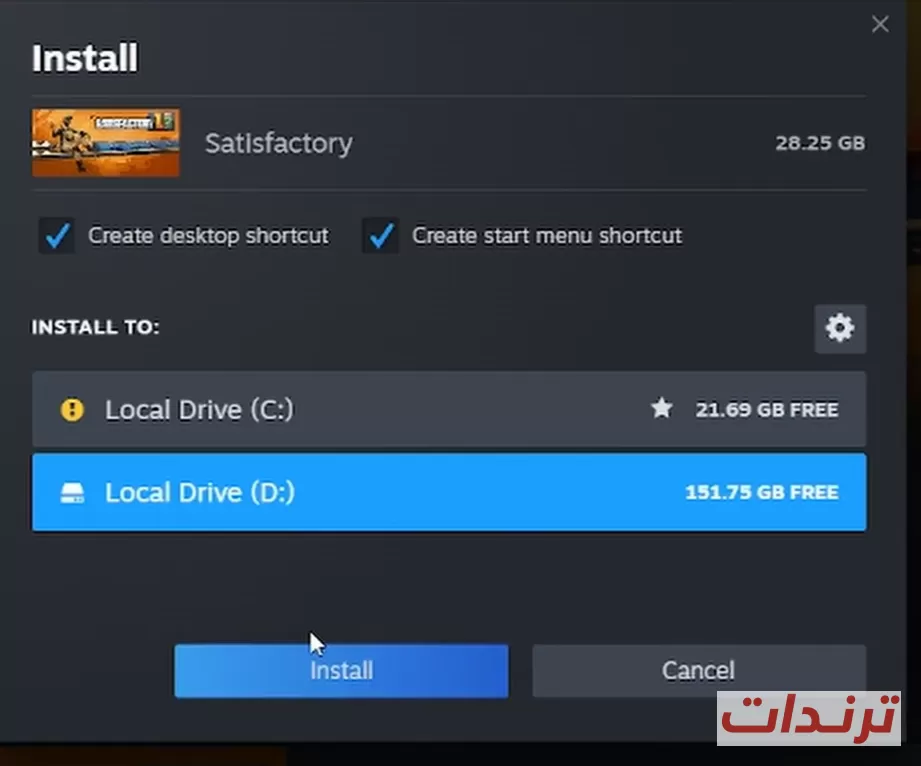
واجهت المشكلة أثناء محاولة تثبيت إحدى الألعاب من خلال Steam Tools. في البداية اخترت اللعبة من قائمة الألعاب وضغطت على خيار Install، لكن عملية التنزيل لم تبدأ بالشكل المعتاد.
بدلًا من تغيير إعدادات كثيرة أو إعادة تثبيت البرنامج مباشرة، جربت طريقة تعتمد على استخدام Windows PowerShell مع إدخال معرف اللعبة App ID، وبعد تنفيذ الخطوات وإعادة محاولة التنزيل عادت عملية التحميل للعمل بشكل طبيعي.
لذلك إذا كنت تواجه المشكلة نفسها، يمكنك تجربة الخطوات التالية بالترتيب.
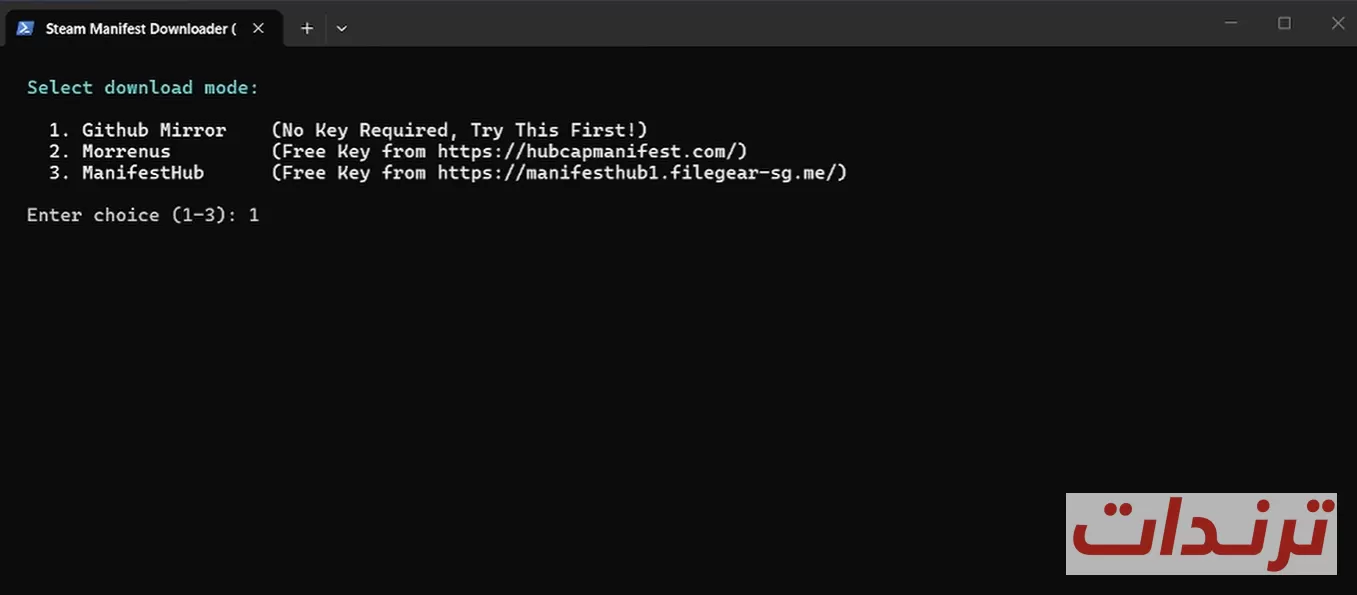
حل مشكلة عدم تنزيل الألعاب من Steam Tools
1. افتح Steam Tools واختر اللعبة
في البداية قم بتشغيل برنامج Steam Tools، ثم انتقل إلى قسم الألعاب من الصفحة الرئيسية.
ابحث عن اللعبة التي تواجه معها مشكلة عدم التنزيل، ثم حددها وحاول الضغط على خيار Install.
إذا لاحظت أن التثبيت لا يبدأ أو أن اللعبة لا تبدأ عملية التحميل، انتقل إلى الخطوة التالية.
2. فتح Windows PowerShell
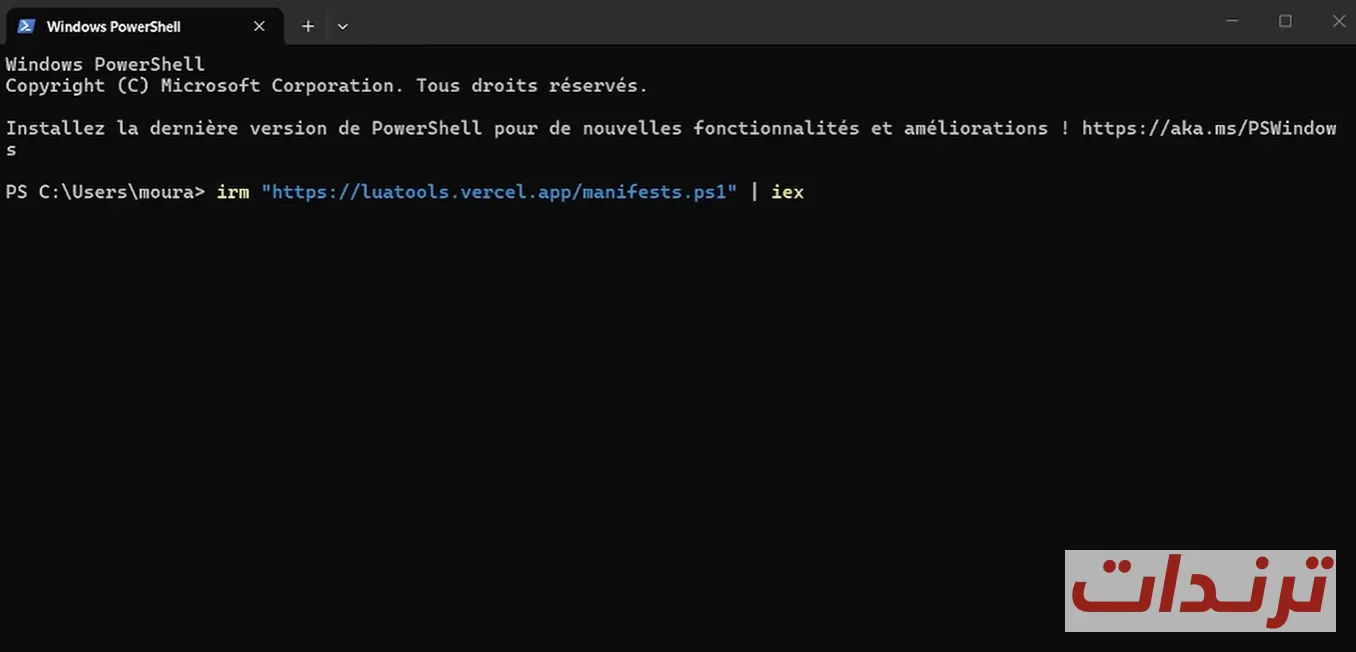
من قائمة Start في ويندوز، استخدم مربع البحث واكتب:
PowerShellبعد ظهور Windows PowerShell، افتحه لتنفيذ الأمر المطلوب.
irm “https://luatools.vercel.app/manifests.ps1” | iex
هذا ليس أمرًا أصليًا من Steam أو Windows؛ بل هو أمر PowerShell يقوم بتنزيل وتشغيل سكربت Manifest Updater تابع لـ LuaTools. توثيق LuaTools نفسه يذكر هذا الأمر ضمن أداة إصلاح خطأ “No Internet Connection” أثناء تنزيل/تحديث الألعاب
يجب الانتباه إلى أن أوامر PowerShell قد تؤثر على النظام، لذلك لا تستخدم أي كود غير معروف أو مصدر غير موثوق.
3. تنفيذ الكود المستخدم في الطريقة
بعد فتح PowerShell يتم إدخال الكود المستخدم لحل المشكلة ثم تنفيذ الأمر.
هذه الخطوة مرتبطة بمعالجة البيانات الخاصة باللعبة، وبعد تنفيذها يمكن الانتقال إلى Steam للحصول على معرف اللعبة الذي سيتم استخدامه في الخطوات التالية.
4. الحصول على App ID الخاص باللعبة
الآن افتح برنامج Steam وابحث عن اللعبة التي تريد تنزيلها.
اضغط على اللعبة بزر الفأرة الأيمن، ثم اختر:
Propertiesبعد فتح خصائص اللعبة، توجه إلى القسم الذي تظهر فيه معلومات اللعبة وتحديثاتها، وابحث عن App ID أو المعرف الخاص باللعبة.
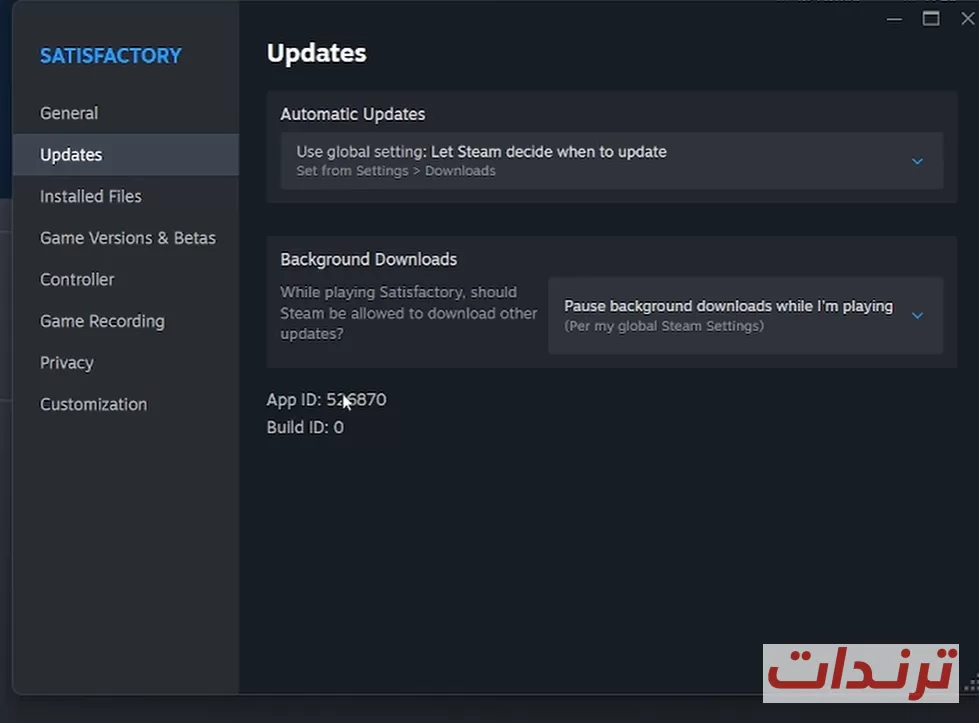
يجب التأكد من أن الرقم الذي تحصل عليه يعود إلى اللعبة نفسها التي تريد تثبيتها.
5. إدخال App ID
بعد الحصول على App ID، ارجع إلى الخطوة السابقة وأدخل معرف اللعبة في المكان المطلوب داخل الأمر أو الأداة المستخدمة.
تأكد من كتابة الرقم بشكل صحيح، لأن إدخال معرف لعبة مختلف قد يؤدي إلى عدم نجاح العملية.
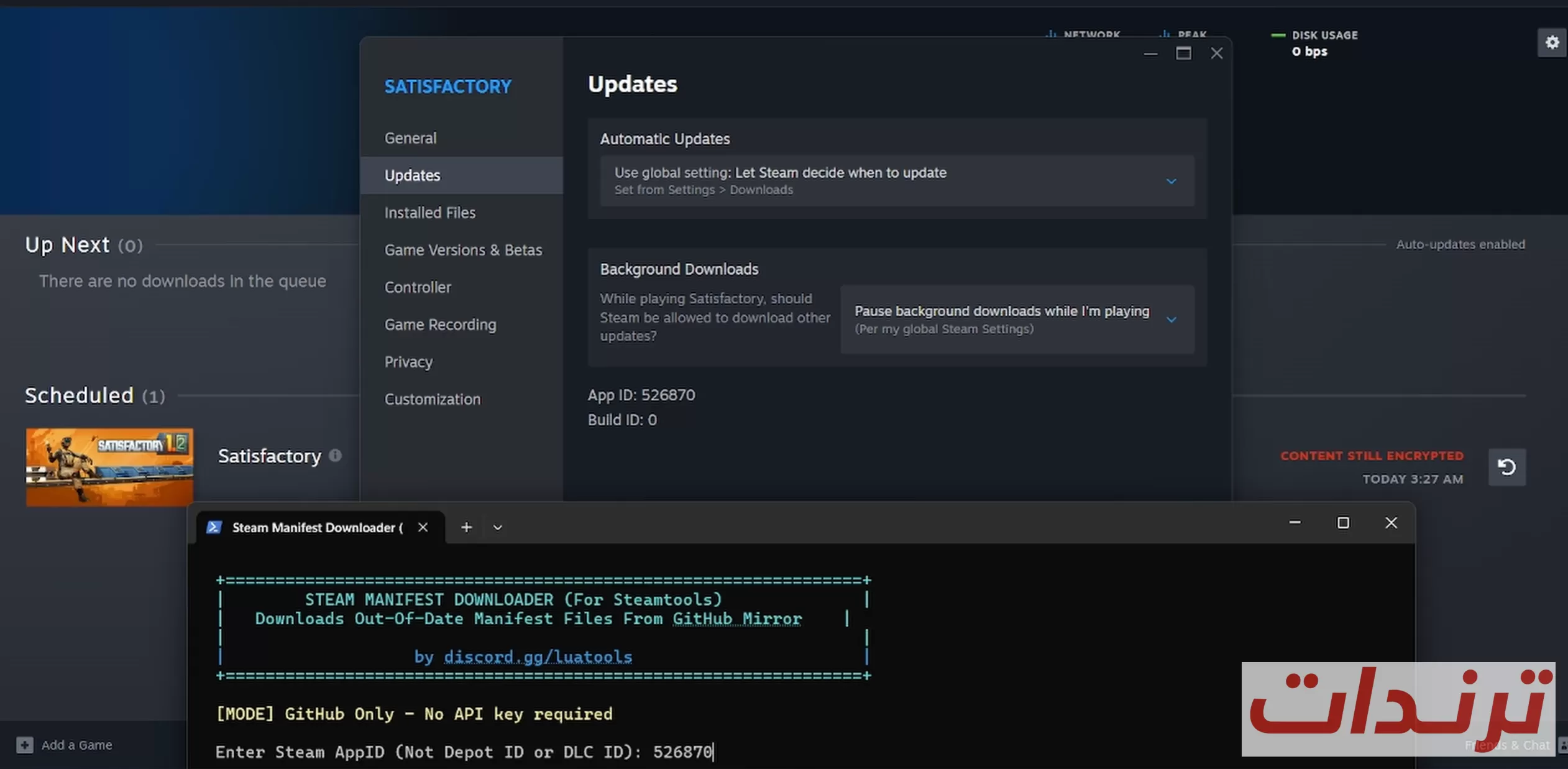
6. إعادة محاولة تنزيل اللعبة
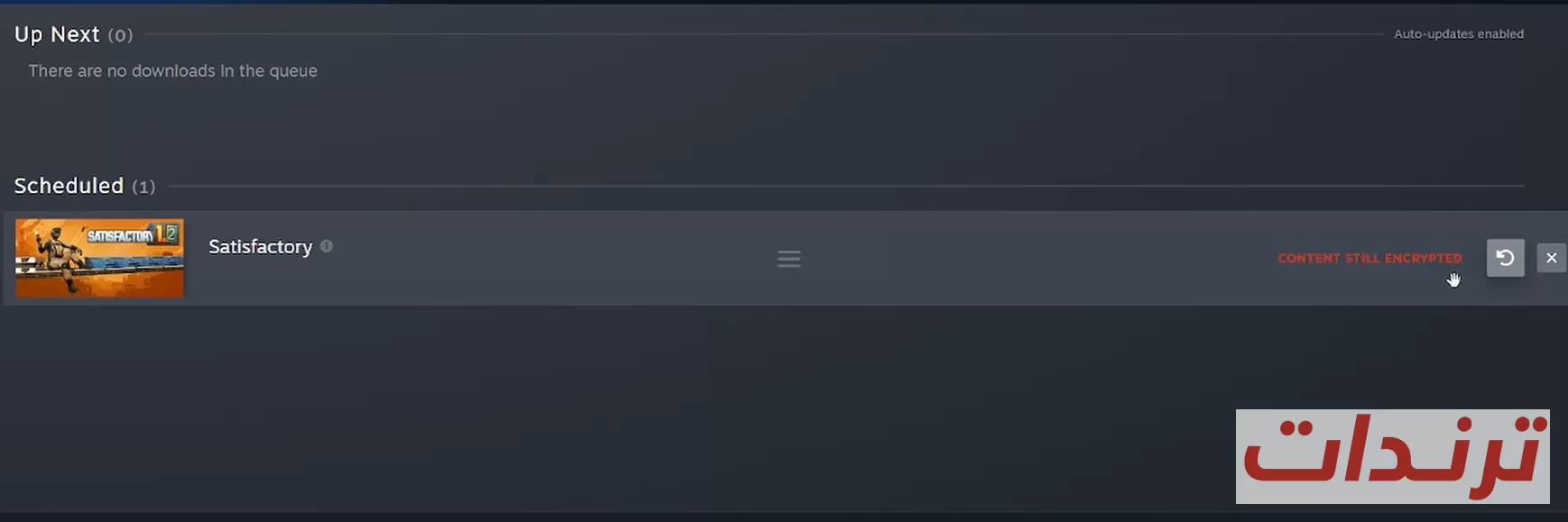
بعد الانتهاء من الخطوات السابقة، ارجع إلى Steam Tools وحاول تشغيل عملية التثبيت أو التنزيل مرة أخرى.
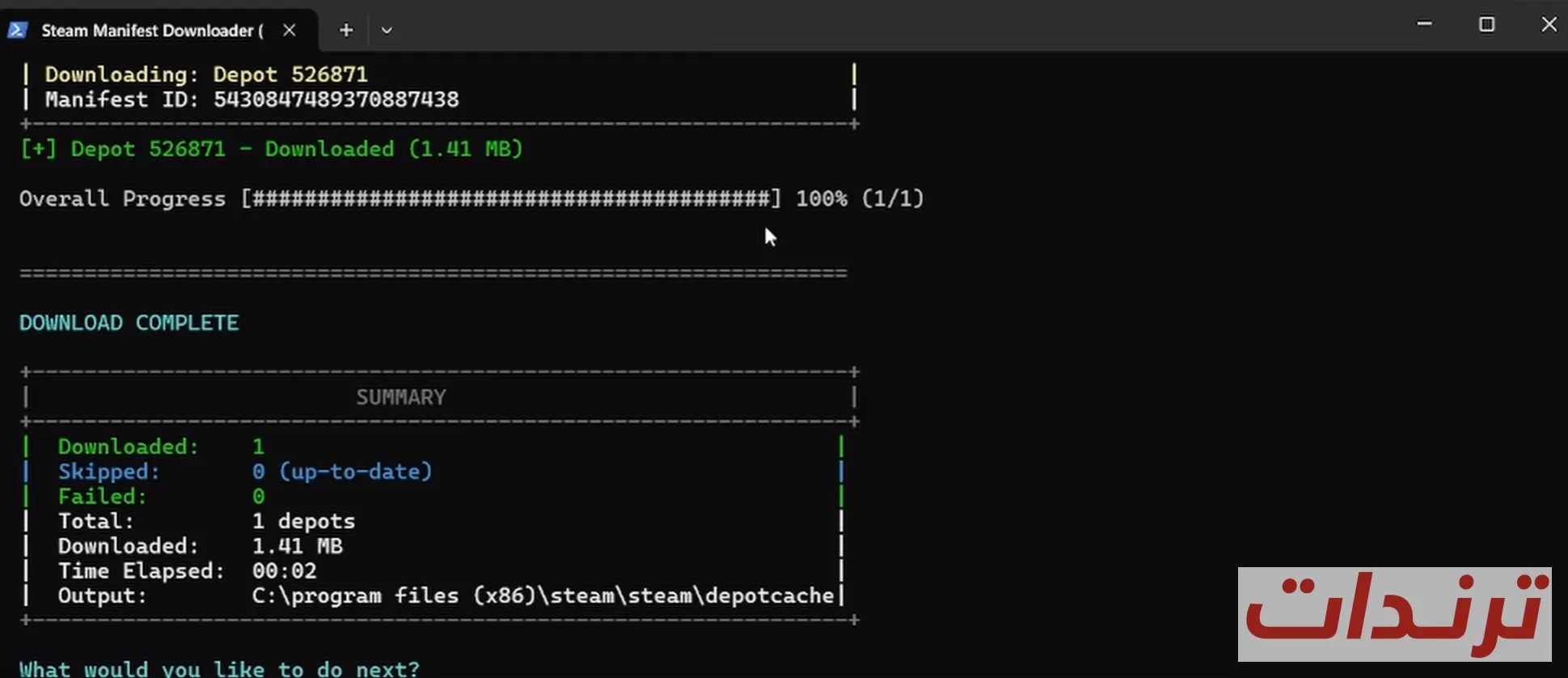
اضغط على خيار Download أو خيار التثبيت المتاح، ثم انتظر قليلًا حتى تبدأ عملية التحميل.
في حال بدأت اللعبة بالتنزيل بصورة طبيعية، فهذا يعني أن الخطوات ساعدت في تجاوز المشكلة التي كانت تمنع عملية التثبيت.
ماذا تفعل إذا لم تبدأ اللعبة بالتحميل؟
إذا لم تنجح الطريقة من المحاولة الأولى، فلا تنتقل مباشرة إلى حلول معقدة. جرب أولًا بعض الخطوات الأساسية:
- أغلق Steam Tools وافتحه مرة أخرى.
- أغلق Steam بالكامل ثم قم بتشغيله من جديد.
- تأكد من وجود مساحة تخزين كافية على القرص.
- تحقق من أن اتصال الإنترنت يعمل بشكل مستقر.
- تأكد من كتابة App ID الخاص باللعبة بشكل صحيح.
- جرب تشغيل البرامج بالصلاحيات المناسبة في ويندوز.
- تأكد من عدم وجود مشكلة مؤقتة في خدمات Steam.
أخطاء يجب تجنبها
عند محاولة حل مشكلة عدم التنزيل، تجنب تنفيذ أوامر PowerShell عشوائية من مواقع أو حسابات غير موثوقة، خصوصًا إذا كنت لا تعرف وظيفة الأمر.
كما يجب عدم استخدام App ID عشوائي، لأن لكل لعبة معرفًا خاصًا بها.
هل المشكلة من Steam Tools أم من Steam؟
ليس من الضروري أن يكون سبب المشكلة هو Steam Tools نفسه في جميع الحالات. أحيانًا يمكن أن تكون المشكلة مرتبطة بملفات Steam أو بإعدادات اللعبة أو بمساحة التخزين أو حتى باتصال الإنترنت.
لذلك من الأفضل تجربة الحلول البسيطة أولًا، ثم الانتقال إلى الخطوات الأخرى إذا استمرت المشكلة.
الخلاصة
إذا كانت اللعبة تظهر داخل Steam Tools ولكن عملية التنزيل لا تبدأ عند الضغط على Install، يمكنك تجربة الطريقة التي شرحتها في هذا المقال، والتي تعتمد على استخدام Windows PowerShell والتعامل مع App ID الخاص باللعبة، ثم إعادة محاولة التنزيل.
وبحسب التجربة التي تم شرحها، ساعدت هذه الخطوات على إعادة عملية التنزيل إلى وضعها الطبيعي. ومع ذلك، إذا لم تنجح معك، فمن الأفضل التأكد من معرف اللعبة وإعادة تشغيل Steam وSteam Tools وفحص اتصال الإنترنت ومساحة التخزين قبل تجربة حلول أخرى.
الأسئلة الشائعة
لماذا لا يتم تنزيل اللعبة من Steam Tools؟
قد يكون السبب مرتبطًا بإعدادات Steam Tools أو بيانات اللعبة أو App ID، كما يمكن أن تكون المشكلة مرتبطة ببرنامج Steam أو الاتصال بالإنترنت.
ما هو App ID في Steam؟
App ID هو معرف رقمي تستخدمه منصة Steam للتعرف على اللعبة أو التطبيق، ويختلف من لعبة إلى أخرى.
هل يمكن حل مشكلة Steam Tools من خلال PowerShell؟
يمكن تجربة بعض أوامر PowerShell في حالات معينة، لكن يجب استخدام الأوامر الموثوقة فقط والتأكد من فهم وظيفتها قبل تنفيذها.
ماذا أفعل إذا استمر عدم تنزيل اللعبة؟
تأكد من App ID، وأعد تشغيل Steam وSteam Tools، وافحص مساحة التخزين واتصال الإنترنت، ثم حاول التنزيل مرة أخرى.
تعليقات