
كيفية حل مشكلة ظهور تحذير Unsafe App Blocked على أندرويد
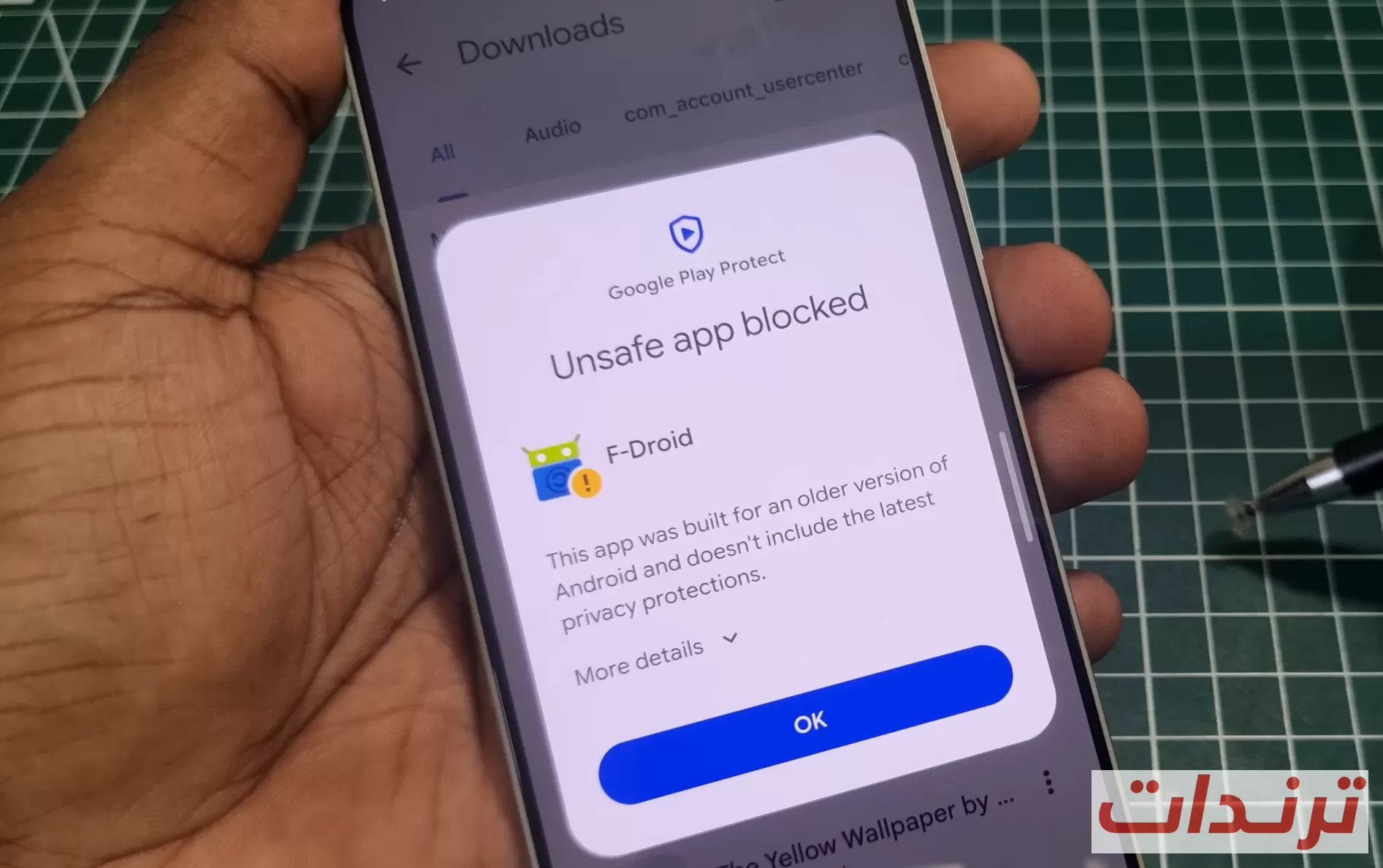

كيفية حل مشكلة ظهور تحذير Unsafe App Blocked على أندرويد ، يواجه بعض مستخدمي هواتف أندرويد رسالة تحذيرية تظهر عند محاولة تثبيت تطبيقات من خارج متجر Google Play، وقد تظهر الرسالة بصيغة “Unsafe app blocked” أو “تم حظر التطبيق غير الآمن”. يظهر هذا التنبيه عادةً عندما يكتشف نظام الحماية وجود تطبيق مشبوه أو قديم أو يحتمل أن يشكل خطرًا على الهاتف.
تُعد هذه الميزة جزءًا من نظام الحماية الذي توفره Google لأجهزة أندرويد، وتهدف إلى منع تثبيت التطبيقات التي قد تحتوي على برمجيات ضارة أو سلوكيات غير آمنة. ومع ذلك، قد تظهر الرسالة أحيانًا عند محاولة تثبيت ملف APK موثوق حصلت عليه من مصدر معروف.
التحقق من مصدر ملف APK
قبل محاولة تجاوز تحذير التطبيق غير الآمن، من المهم جدًا التأكد من مصدر ملف APK الذي تريد تثبيته. لا يُنصح بتثبيت التطبيقات التي يتم تحميلها من مواقع عشوائية أو روابط مجهولة، لأن تعطيل ميزات الحماية قد يسمح بتثبيت تطبيقات ضارة على الجهاز.
إذا كنت متأكدًا تمامًا من أن التطبيق تم تحميله من مصدر موثوق، يمكنك الانتقال إلى الخطوات التالية لمحاولة إكمال عملية التثبيت.
استخدام خيار Install Anyway
عند ظهور رسالة Unsafe app blocked أثناء تثبيت التطبيق، قد يوفر النظام خيار المزيد من التفاصيل (More details) داخل نافذة التحذير.
اضغط على More details، وإذا كان الخيار متاحًا، قد يظهر لك زر Install anyway أو التثبيت على أي حال. يمكنك اختيار هذا الخيار لمتابعة عملية تثبيت ملف APK.
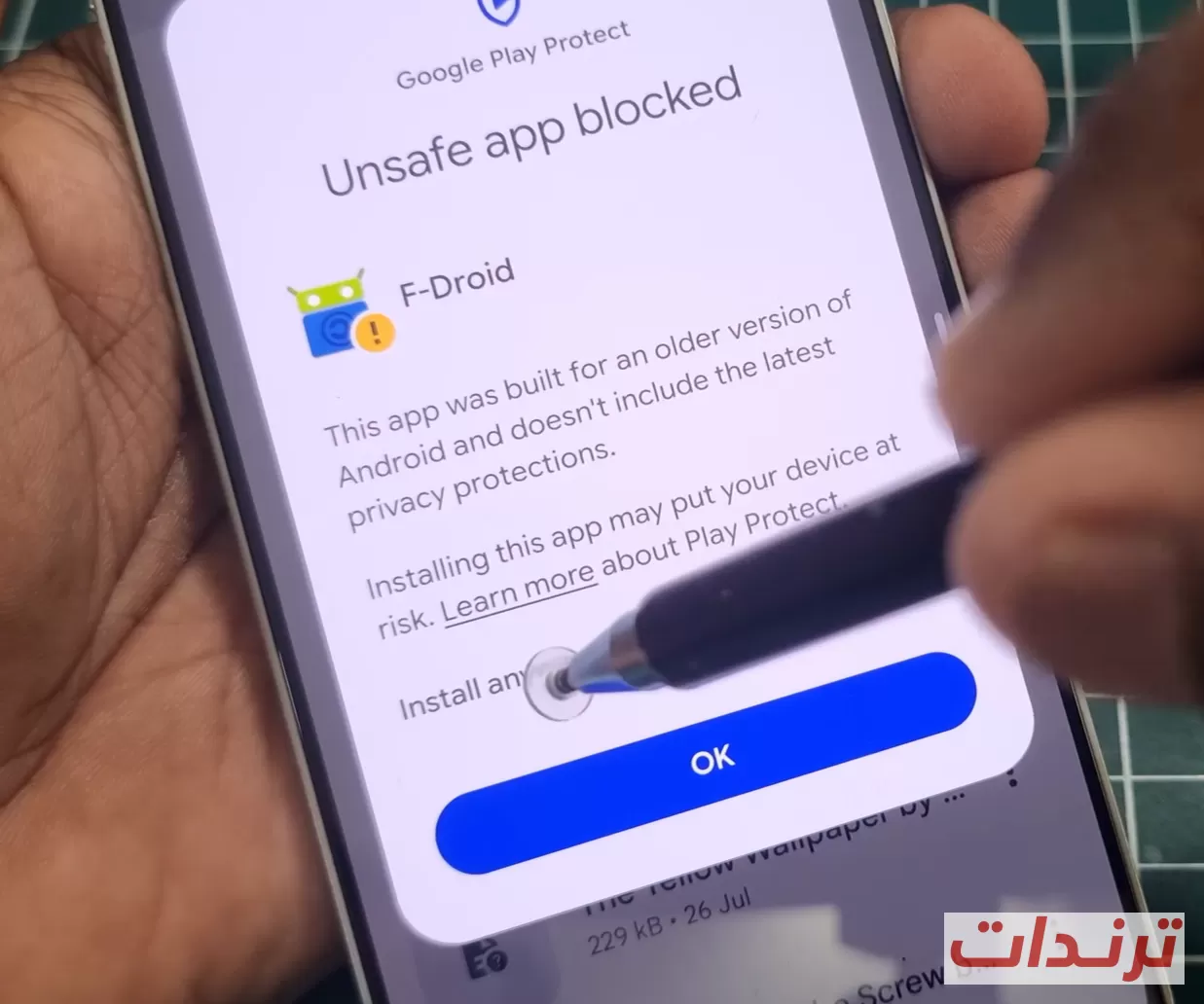
قد يطلب منك الهاتف تأكيد هويتك أو استخدام وسيلة التحقق الخاصة بقفل الجهاز قبل السماح بإكمال التثبيت. بعد إتمام التحقق، سيبدأ تثبيت التطبيق إذا سمحت إعدادات النظام بذلك.
إيقاف فحص التطبيقات بواسطة Google Play Protect مؤقتًا
إذا كنت تقوم بتثبيت عدة ملفات APK موثوقة وتظهر لك التحذيرات بشكل متكرر، يمكنك إدارة إعدادات Google Play Protect من خلال تطبيق متجر Google Play.
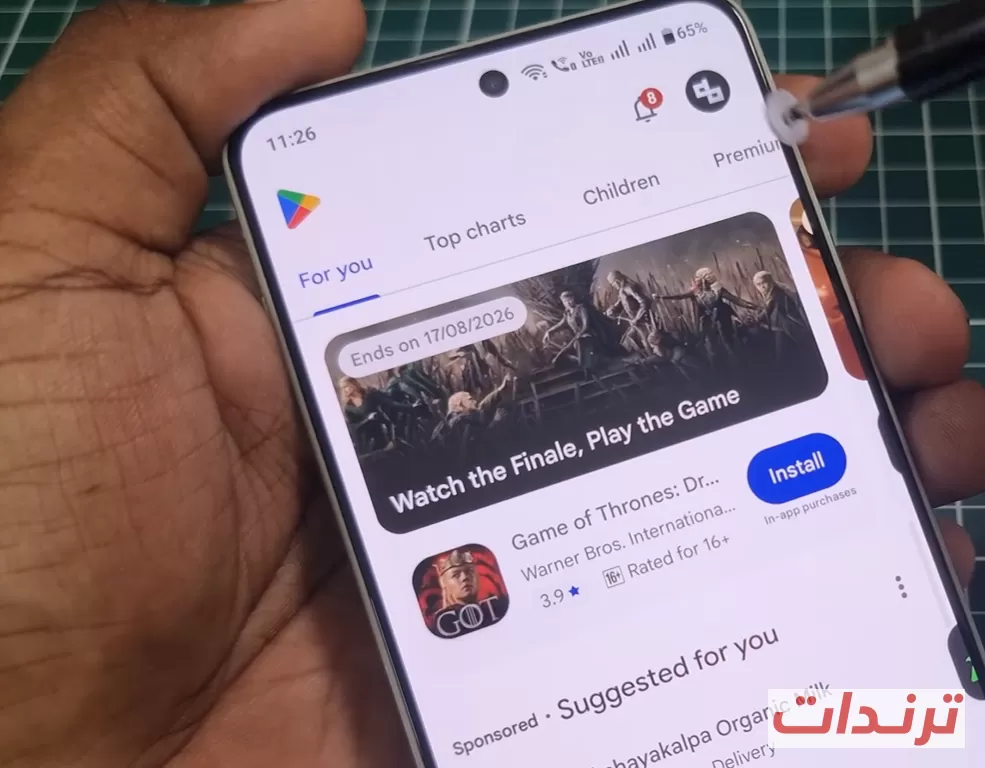
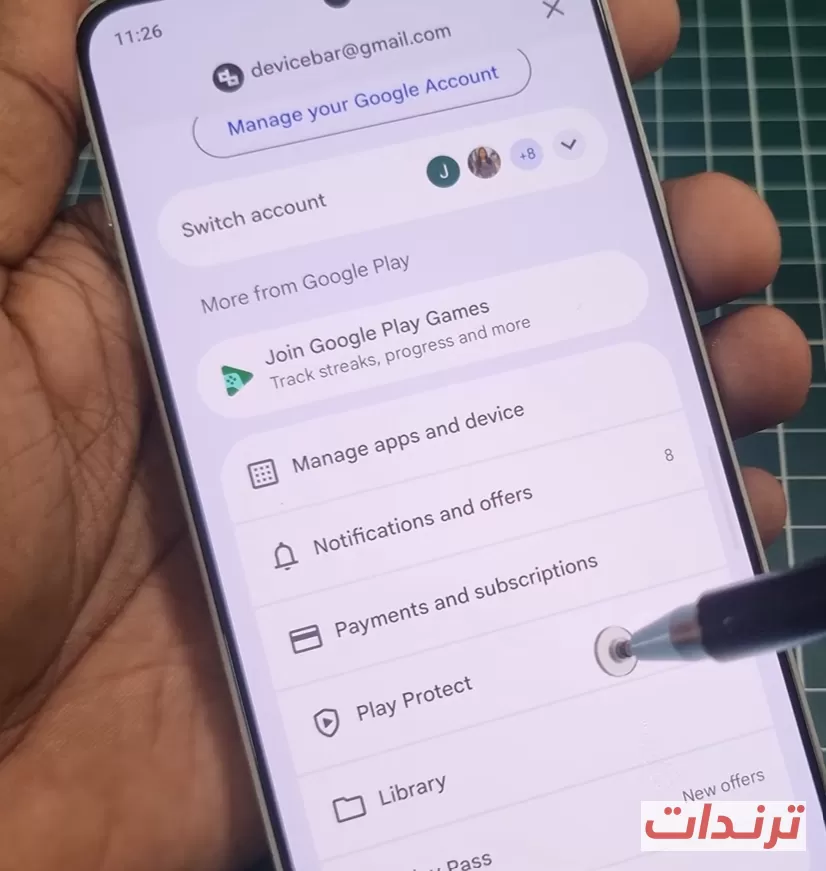
افتح متجر Google Play، ثم تأكد من استخدام حساب Google الصحيح، واضغط على صورة الملف الشخصي الموجودة في الجزء العلوي من الشاشة. بعد ذلك، اختر Play Protect للوصول إلى إعدادات حماية التطبيقات.
من صفحة Play Protect، اضغط على رمز الإعدادات، وستجد خيارًا متعلقًا بفحص التطبيقات باستخدام Play Protect. في الإصدارات التي تسمح بذلك، يمكنك إيقاف الفحص مؤقتًا أو تعطيله.
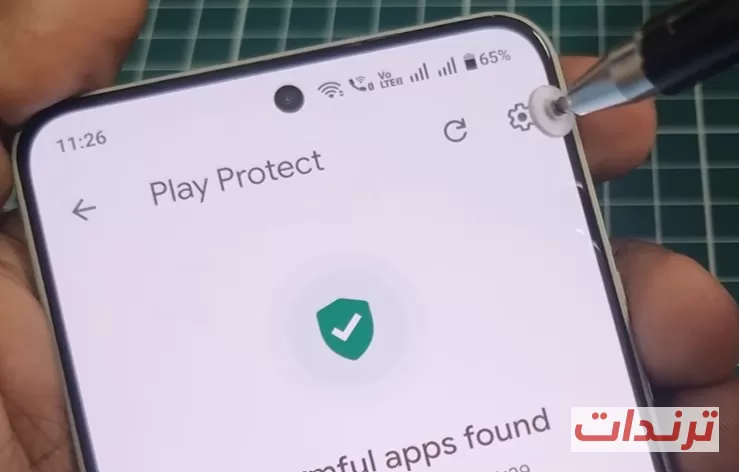
قد يطلب منك النظام إجراء عملية تحقق قبل تطبيق التغيير. بعد تأكيد العملية، قد تتمكن من تثبيت بعض التطبيقات دون ظهور التحذير السابق.
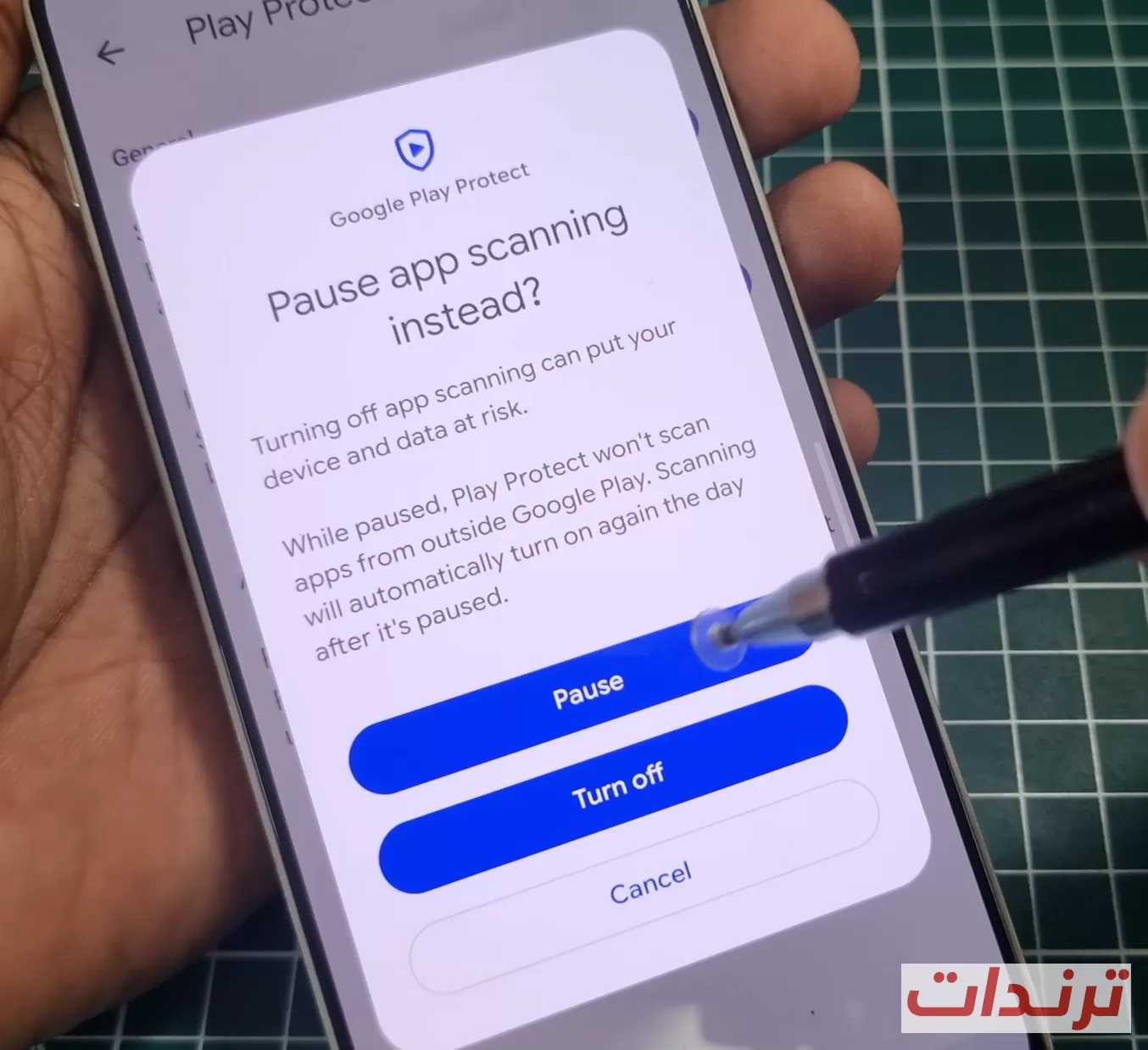
إعادة تفعيل Play Protect بعد تثبيت التطبيق
على الرغم من أن تعطيل Play Protect قد يساعد في بعض الحالات، فإنه ليس من الأفضل ترك ميزة الحماية متوقفة لفترة طويلة. فهذه الميزة تساعد على اكتشاف التطبيقات التي قد تكون ضارة أو تحتوي على سلوكيات مشبوهة.
لذلك، إذا اضطررت إلى إيقاف الفحص مؤقتًا لتثبيت تطبيق موثوق، فمن الأفضل إعادة تفعيل Google Play Protect بعد الانتهاء من عملية التثبيت. بهذه الطريقة تحافظ على مستوى الحماية المعتاد لهاتفك وتستفيد من فحص التطبيقات مستقبلًا.
ماذا تفعل إذا ظهر App Blocked by Advanced Protection؟
في بعض هواتف أندرويد قد تظهر رسالة مختلفة مثل “App blocked by Advanced Protection”، أو قد تجد أن إعدادات Play Protect غير قابلة للتحديد أو التغيير.
في هذه الحالة، قد تكون هناك طبقة حماية إضافية مفعلة على الجهاز تمنع تثبيت التطبيق، وبالتالي فإن تعطيل الفحص التقليدي في Play Protect قد لا يكون كافيًا. تختلف طريقة التعامل مع هذه الحالات بحسب إصدار أندرويد والشركة المصنعة للهاتف وإعدادات الأمان المستخدمة.
نصائح مهمة قبل تثبيت ملفات APK
يُنصح دائمًا بتنزيل ملفات APK من مصادر موثوقة والتحقق من التطبيق قبل تثبيته. كما يجب تجنب الملفات المعدلة أو مجهولة المصدر، خصوصًا عندما يطلب التطبيق صلاحيات حساسة لا تتناسب مع وظيفته.
ومن الأفضل أيضًا إبقاء Google Play Protect مفعّلًا في الاستخدام اليومي، وعدم تعطيل ميزات الحماية إلا عند الحاجة وبعد التأكد من مصدر التطبيق وسلامته.
تعليقات