
الحل النهائي لتشغيل الألعاب القديمة على ويندوز 10 و11 | حل جميع مشاكل التشغيل
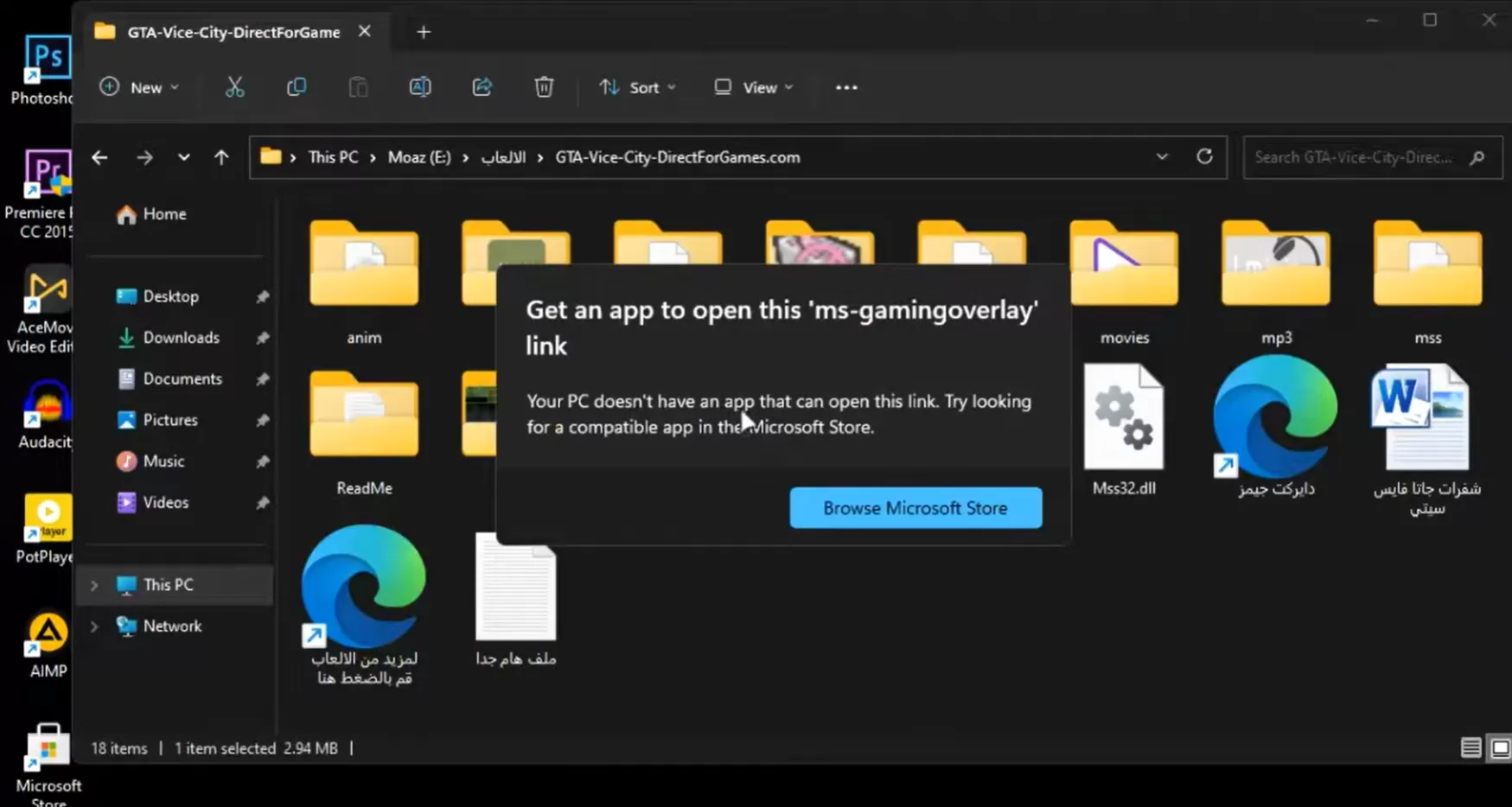

الحل النهائي لتشغيل الألعاب القديمة على ويندوز 10 و11 ، يعاني الكثير من مستخدمي Windows 10 وWindows 11 من مشكلة تشغيل الألعاب القديمة، حيث قد تظهر رسالة خطأ عند محاولة فتح اللعبة، أو قد لا تعمل اللعبة نهائيًا رغم أنها كانت تعمل بشكل طبيعي على Windows 7 وWindows 8. وتظهر هذه المشكلة غالبًا بسبب اختلاف إعدادات النظام والتوافق بين الإصدارات الحديثة من ويندوز والألعاب القديمة. في هذا الفيديو سنشرح مجموعة من الحلول البسيطة التي تساعد على تشغيل الألعاب القديمة وحل مشاكل التوافق وعدم التشغيل، مع تطبيق الخطوات عمليًا على ألعاب مثل GTA Vice City و GTA San Andreas.
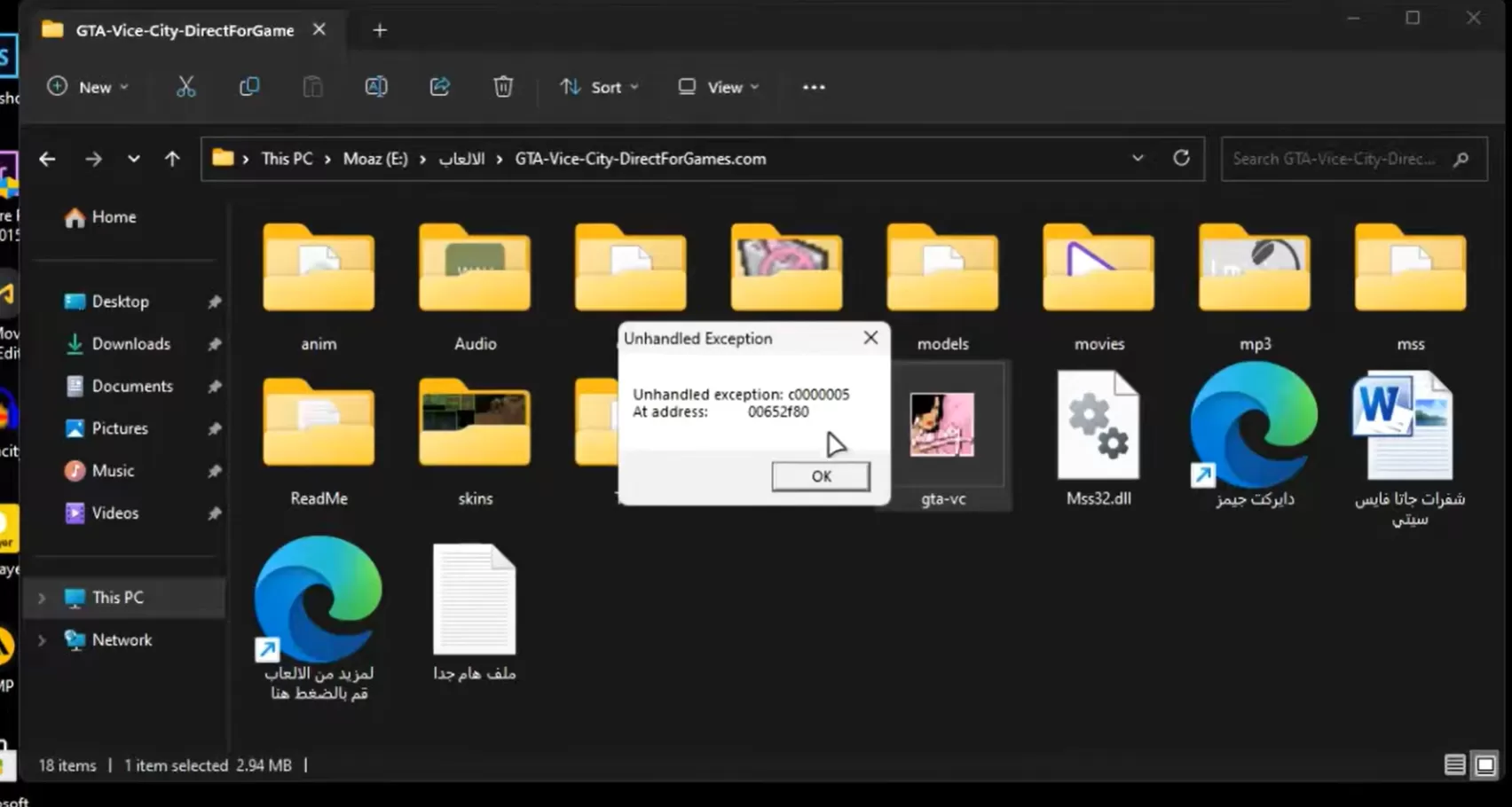
طريقة حل مشكلة تشغيل الألعاب القديمة على ويندوز 10 و11
في البداية، كنت قد فتحت اللعبة وأردت تشغيلها، ولكن كما تلاحظون ظهرت لي رسالة خطأ تفيد بأن اللعبة لا تعمل. لذلك سأريكم الآن طريقة التخلص من هذه الرسالة وتشغيل اللعبة من جديد بخطوات بسيطة وسهلة.
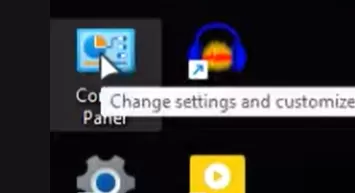
أولًا، سنذهب إلى Control Panel، ثم نقوم بتكبير حجم الأيقونات حتى تظهر جميع الخيارات بشكل واضح.
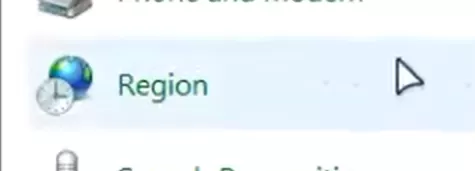
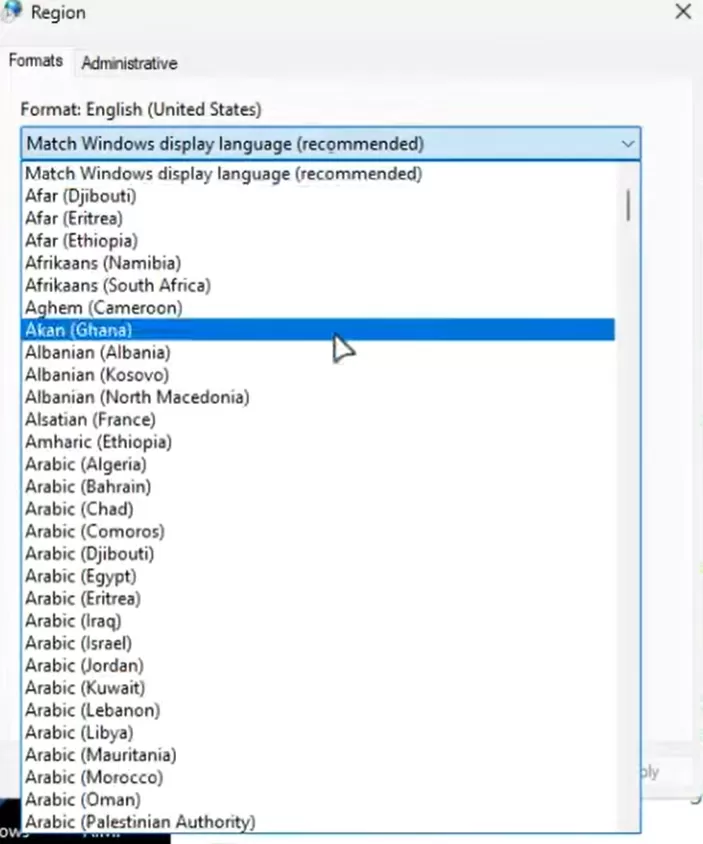
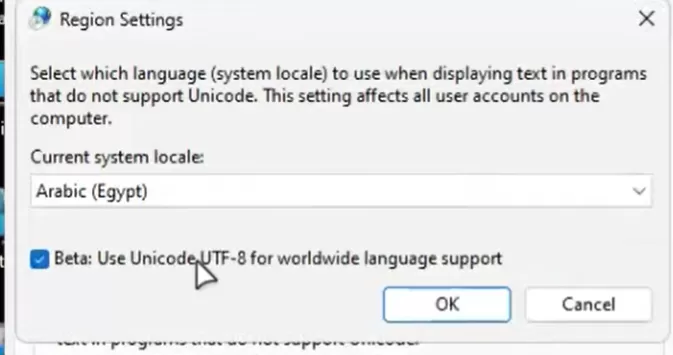
بعد ذلك، نبحث عن خيار Region وندخل إليه. من قسم Format سنختار اللغة والمنطقة المناسبة، مثل Arabic (Egypt)، ثم ننتقل إلى تبويب Administrative، ونضغط على Change system locale، ونختار أيضًا Arabic (Egypt).
بعد ذلك نضغط على OK، وسيطلب منا النظام إعادة تشغيل الجهاز. نضغط على Restart Now وننتظر حتى يتم تشغيل الكمبيوتر من جديد.
بعد إعادة تشغيل الجهاز، نذهب إلى My Computer أو This PC، ثم ننتقل إلى المجلد الذي توجد فيه اللعبة.
في حالتنا سنذهب إلى لعبة GTA Vice City ونحاول تشغيلها مرة أخرى. إذا عملت اللعبة بشكل طبيعي، فهكذا تكون المشكلة قد انتهت.
أما إذا لم تعمل اللعبة وما زالت المشكلة موجودة، فلا تقلق، سننتقل إلى الخطة الثانية.
الطريقة الثانية
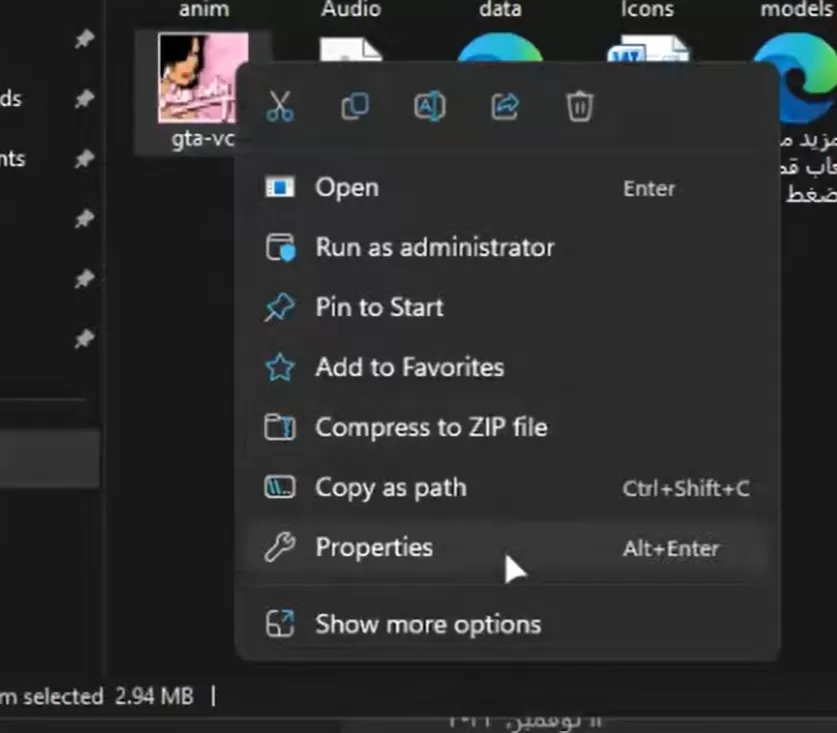
إذا كانت جميع الإعدادات صحيحة وبعد إعادة تشغيل الجهاز ما زالت اللعبة لا تعمل، ننتقل إلى الخطوة التالية ، نضغط بزر الفأرة الأيمن على ملف تشغيل اللعبة، ثم نختار Properties.
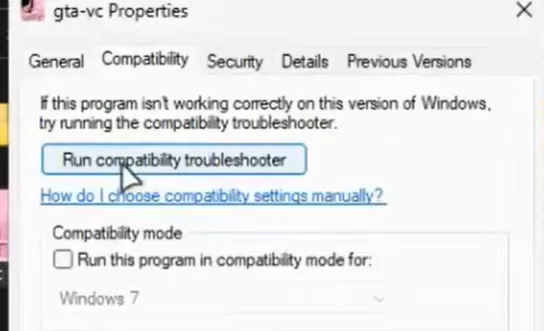
بعد ذلك نذهب إلى تبويب Compatibility، ومن هنا يمكننا استخدام أداة Compatibility Troubleshooter لمساعدة ويندوز في تحديد الإعدادات المناسبة لتشغيل اللعبة.
نختار Try recommended settings، ثم نضغط على Test the program لتجربة تشغيل اللعبة بهذه الإعدادات.
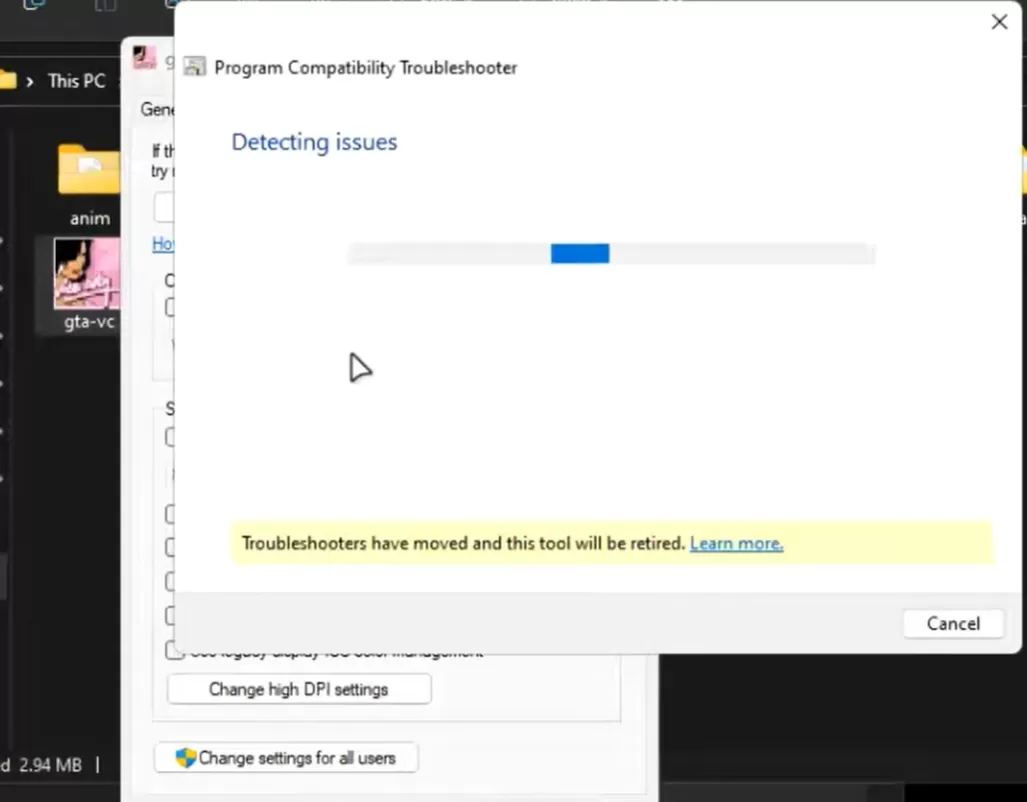
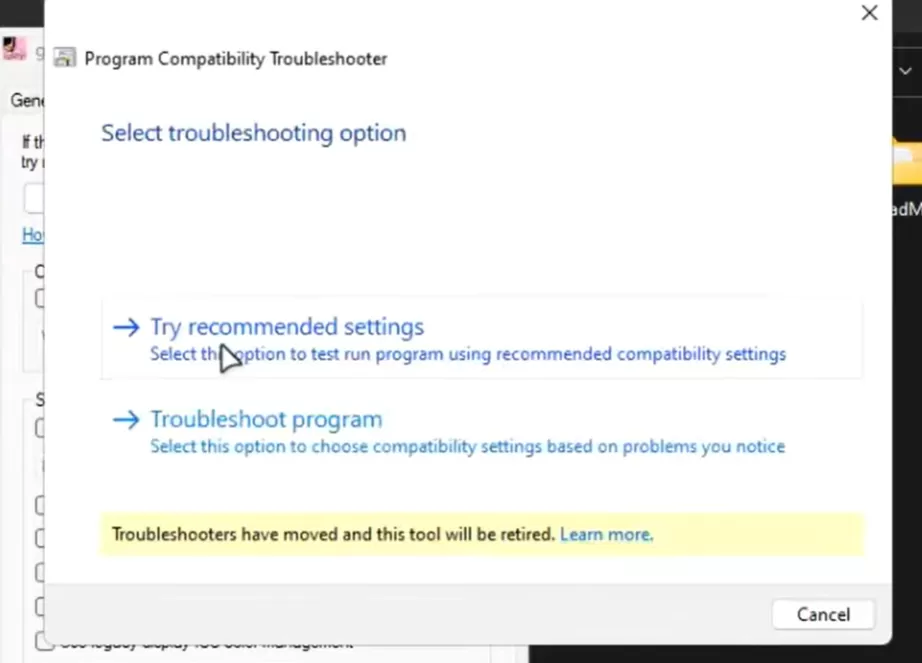
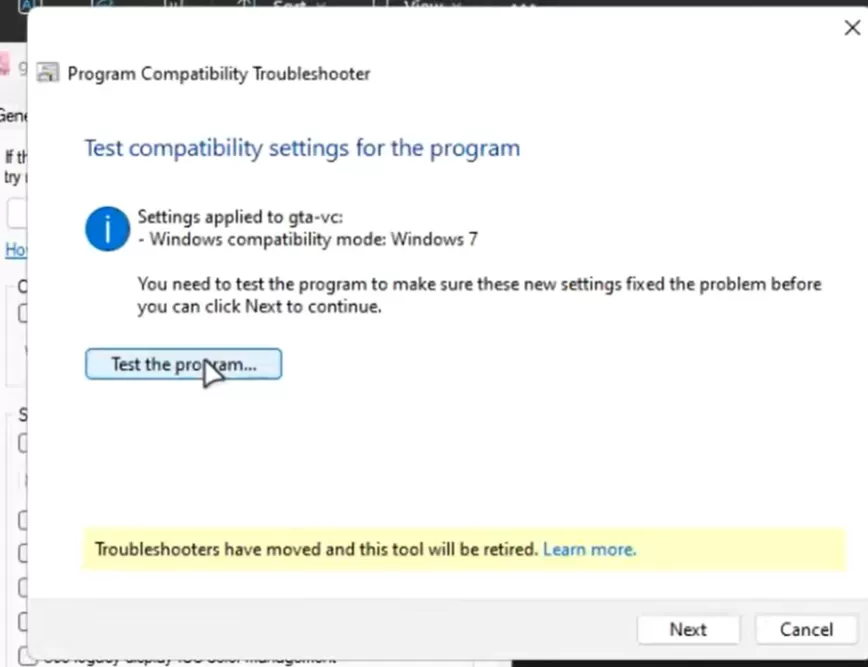
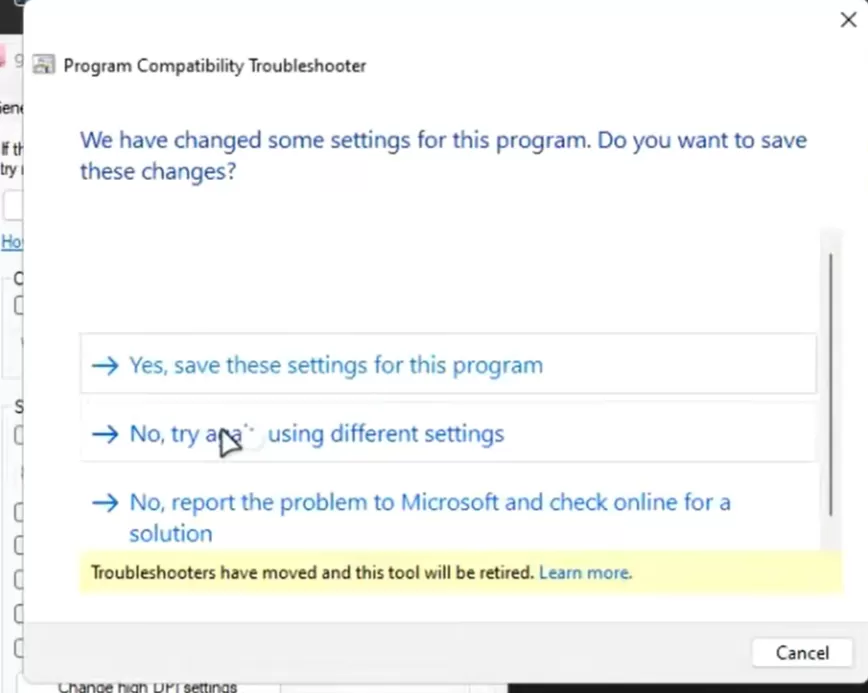
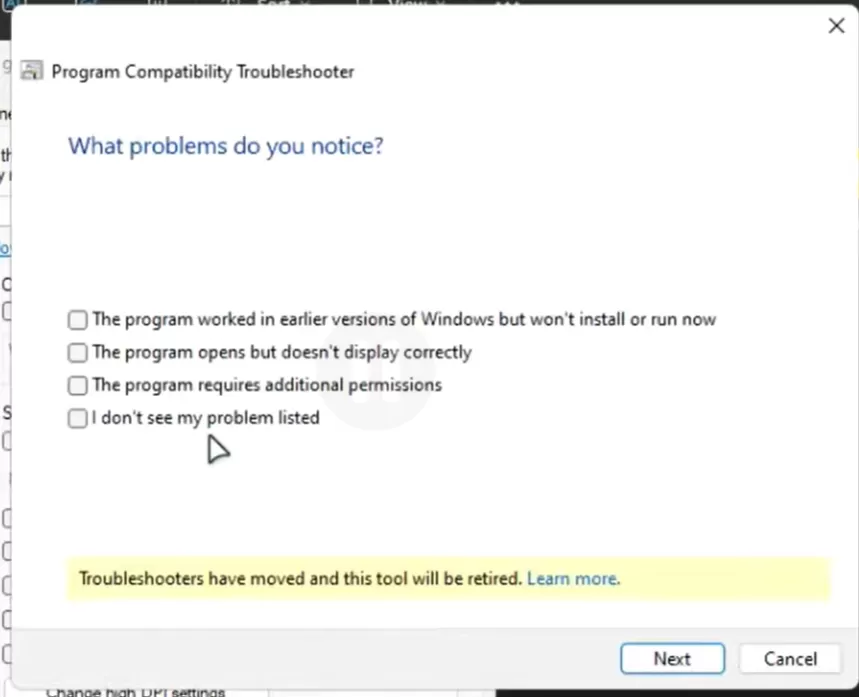
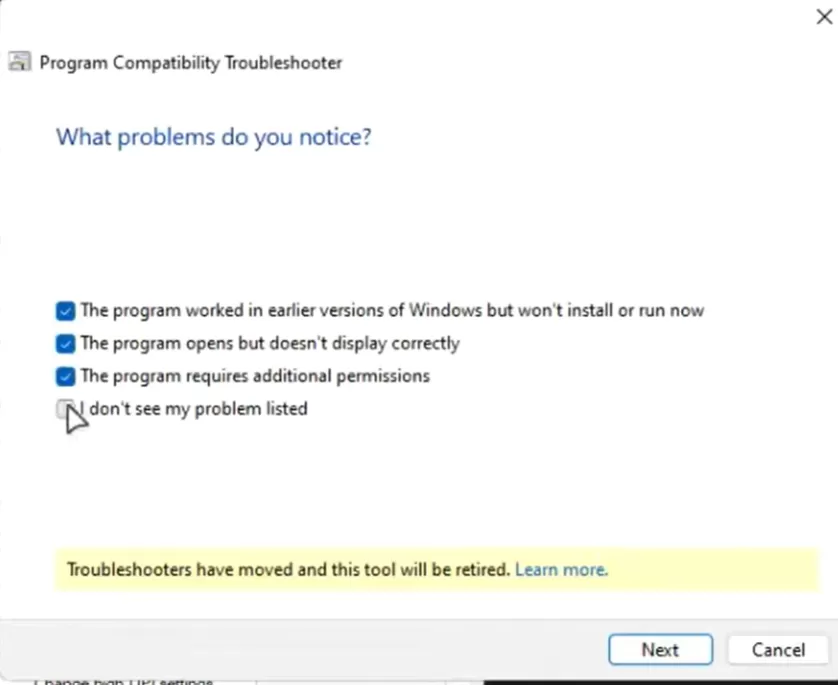
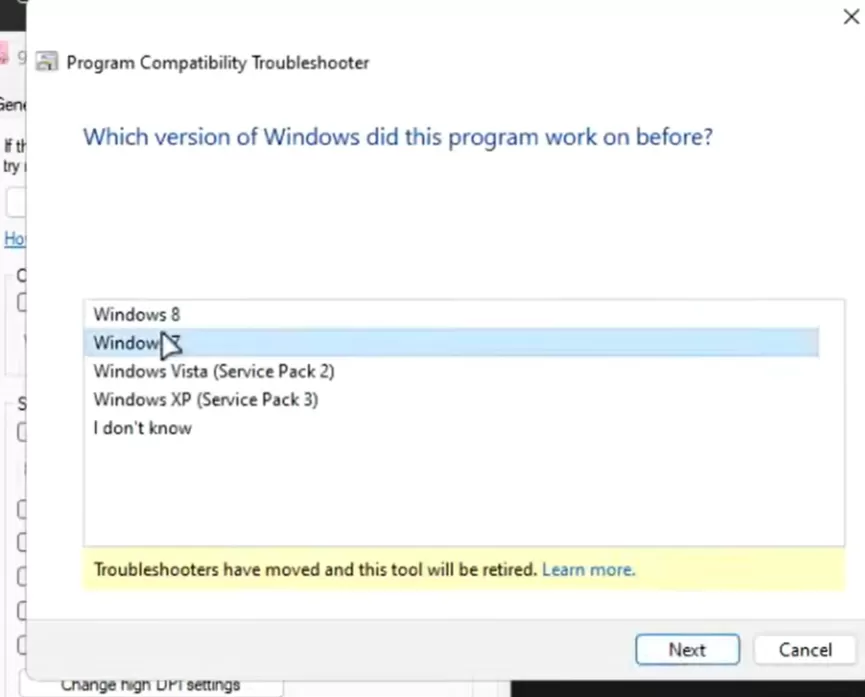
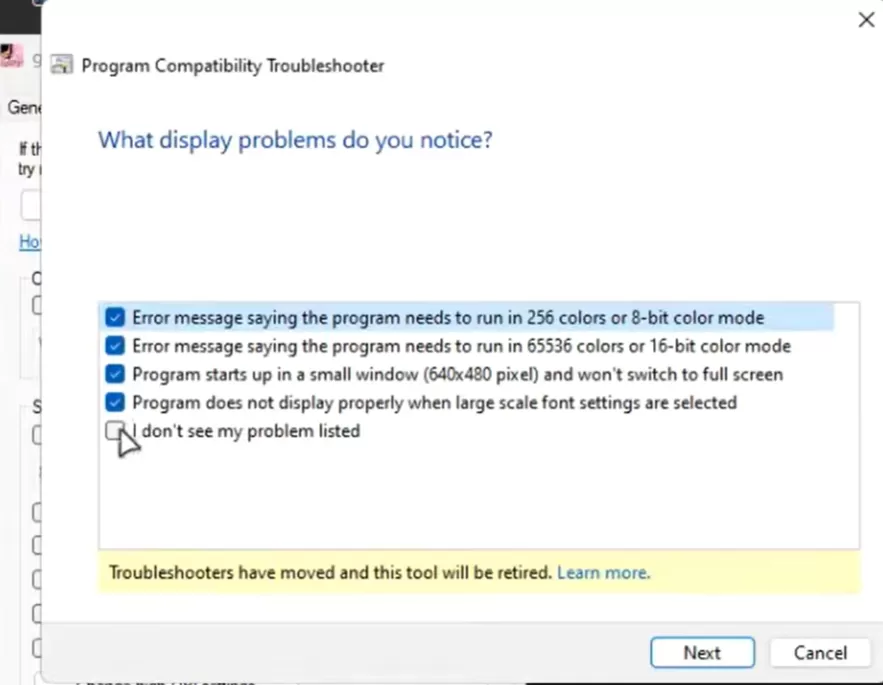
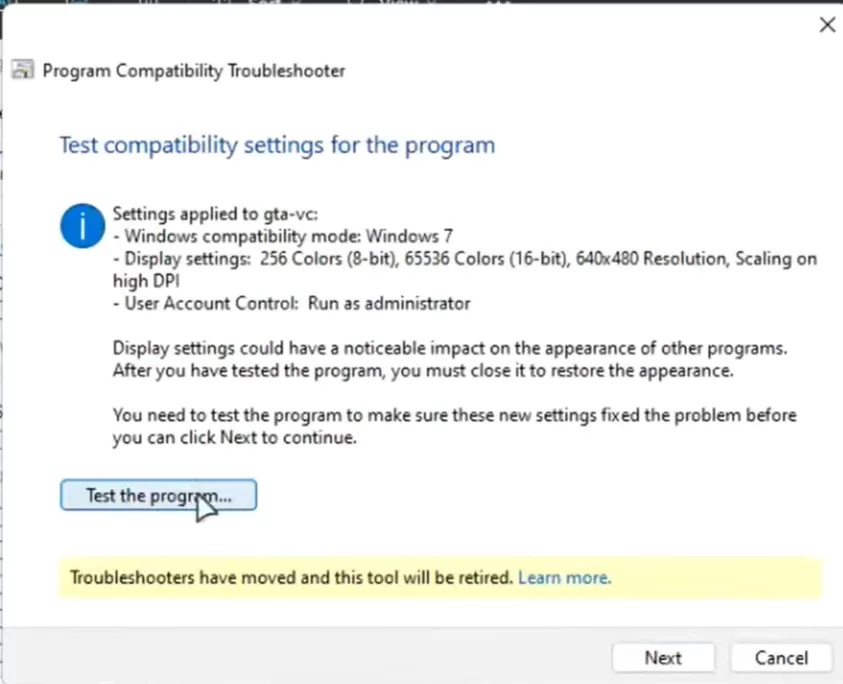
إذا ظهرت لنا خيارات إضافية تتعلق بإصدارات ويندوز السابقة، يمكننا تجربة تشغيل اللعبة باستخدام إعدادات التوافق الخاصة بإصدار أقدم من ويندوز، مثل Windows 7، لأن اللعبة كانت تعمل بشكل طبيعي على هذا الإصدار.
بعد اختيار الإعداد المناسب، نضغط على Test the program مرة أخرى، وننتظر حتى نرى ما إذا كانت اللعبة ستعمل أم لا.
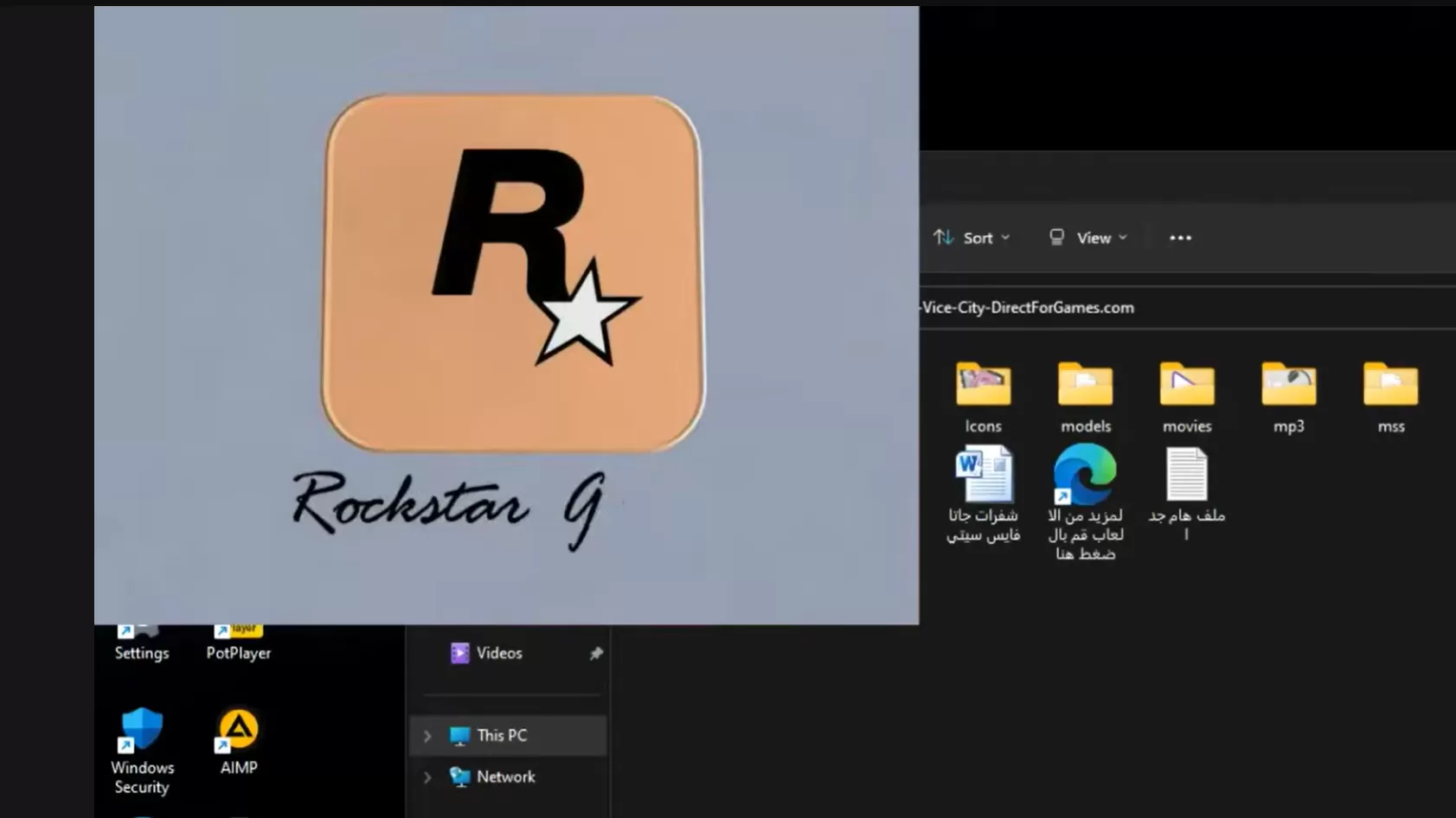
وبهذه الطريقة نكون قد جربنا أهم الحلول لتشغيل الألعاب القديمة على ويندوز 10 وويندوز 11، سواء من خلال تغيير إعدادات المنطقة واللغة أو باستخدام وضع التوافق الخاص بالألعاب القديمة.
تعليقات