
حل مشكلة 0xc0000142 في الألعاب والبرامج 2026 | إصلاح خطأ The Application Was Unable to Start Correctly
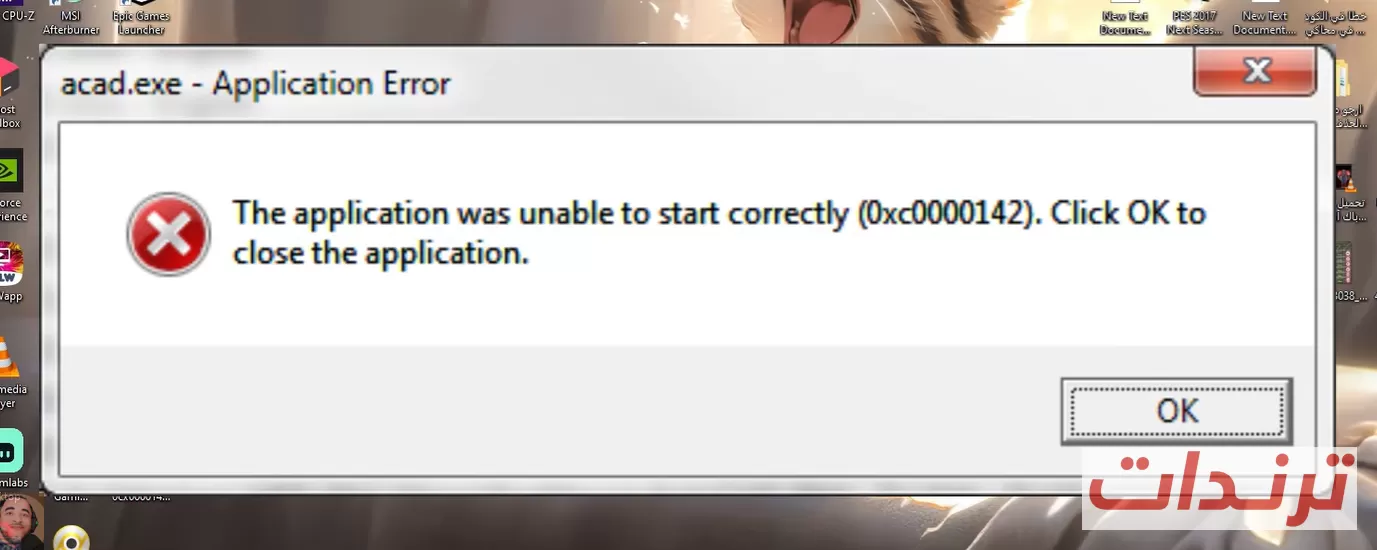

حل مشكلة 0xc0000142 في الألعاب والبرامج على ويندوز ، تظهر مشكلة 0xc0000142 عند محاولة تشغيل بعض الألعاب أو البرامج على نظام ويندوز، وغالبًا تظهر معها رسالة: The Application Was Unable to Start Correctly وعند حدوث الخطأ قد يتوقف البرنامج عن التشغيل تمامًا أو يغلق مباشرة بعد محاولة فتحه.
قد يكون السبب مرتبطًا بملفات نظام ويندوز، أو مكونات برمجية يحتاج إليها التطبيق، أو مشكلة في التوافق، أو تلف بعض الملفات المطلوبة للتشغيل. لذلك لا يوجد حل واحد مناسب لجميع الحالات، والأفضل تجربة الخطوات التالية بالترتيب والانتقال إلى الخطوة التالية إذا لم تنجح السابقة.
في هذا الدليل نستعرض مجموعة من الطرق العملية، بدايةً من تحديث ويندوز ومراجعة التوافق، مرورًا بفحص ملفات النظام، ووصولًا إلى التأكد من المكونات البرمجية المطلوبة مثل
Microsoft .NET Framework.
قبل البدء: متى تظهر مشكلة 0xc0000142؟
إذا ظهر الخطأ مع برنامج واحد فقط، فقد تكون المشكلة مرتبطة بهذا البرنامج أو بملفاته أو بإعدادات التوافق الخاصة به. أما إذا بدأ الخطأ بالظهور مع عدة برامج، فمن المفيد التركيز أكثر على ملفات ويندوز والمكونات المشتركة التي تعتمد عليها التطبيقات.
لذلك يُفضل عدم البدء مباشرة بتعديل ملفات النظام أو محرر السجل، بل تجربة الحلول الأبسط أولًا.
الطريقة الأولى: مراجعة إعدادات Registry
إذا كنت تتبع هذا الحل من الشرح المصور، يمكنك مراجعة إعدادات السجل المرتبطة بتشغيل ملفات DLL. افتح قائمة البحث في ويندوز واكتب:
Registry Editor
بعد ظهور محرر السجل، اضغط عليه بزر الفأرة الأيمن واختر Run as administrator.
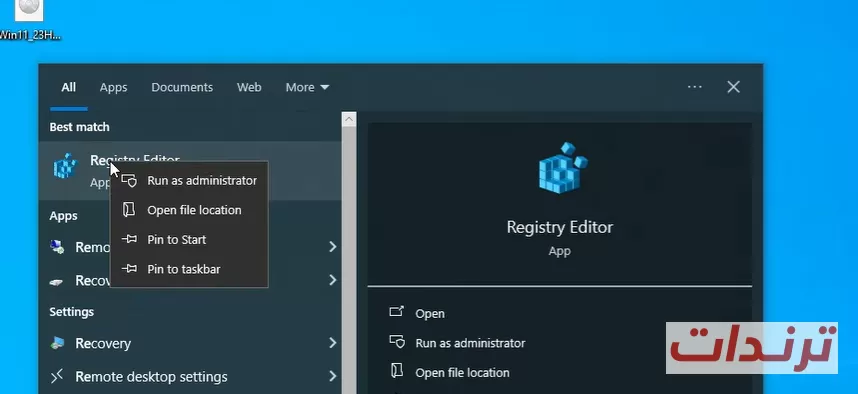
بعد فتح محرر السجل، انتقل إلى المسار الموضح في الصور المرفقة في هذا الشرح، ثم راجع القيمة المطلوبة المرتبطة بإعداد تحميل ملفات DLL.
في الإعداد المستخدم في الشرح يجب أن تكون القيمة المحددة مساوية للصفر (0)، بينما يجب أن تكون القيمة الأخرى الموضحة في الصور فارغة.
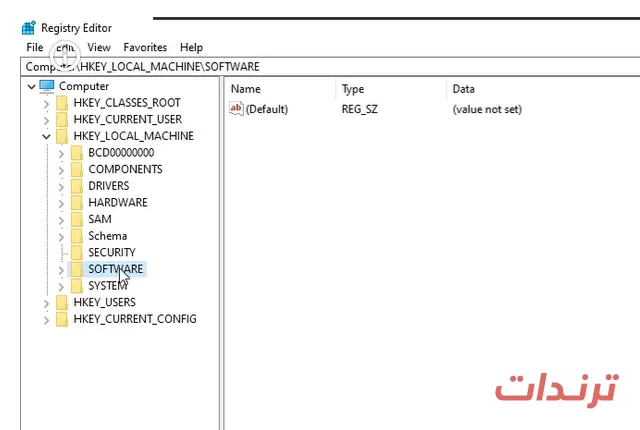
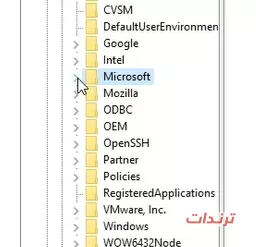
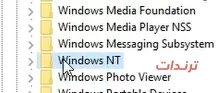
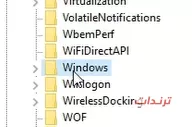
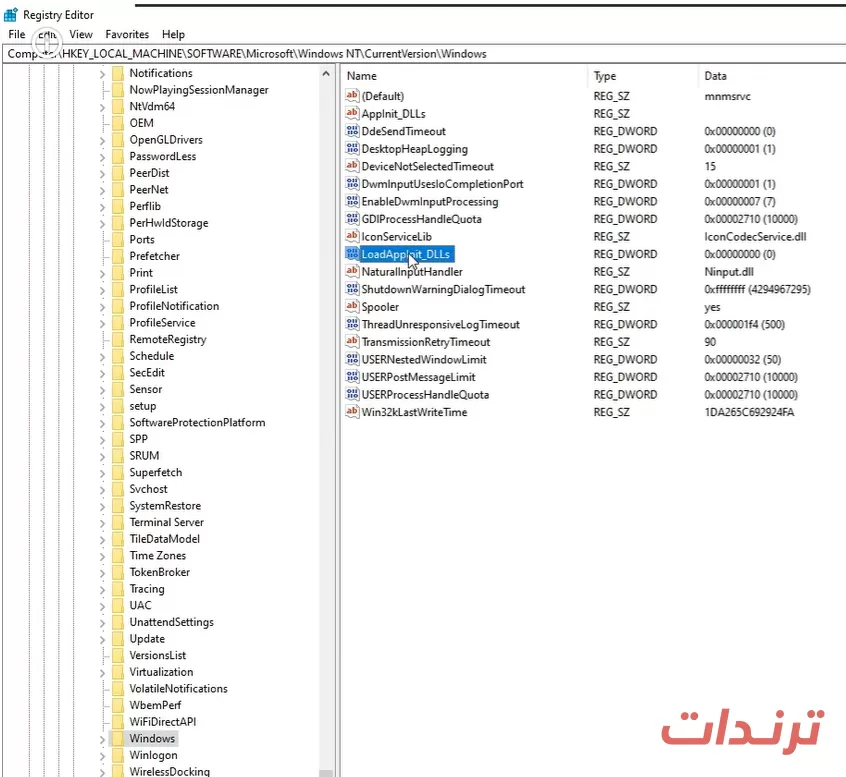
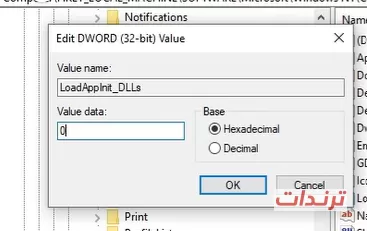
تأكد من أن القيمة المطلوبة تساوي 0.
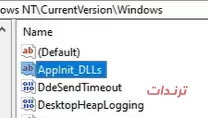
وتأكد من أن القيمة الأخرى الموضحة في الشرح فارغة.
بعد الانتهاء، أغلق محرر السجل ثم أعد تشغيل الكمبيوتر وجرب تشغيل اللعبة أو البرنامج مرة أخرى.
محرر السجل جزء حساس من ويندوز. لا تعدل أي قيمة أخرى ولا تحذف مفاتيح غير مرتبطة بالحل، ومن الأفضل إنشاء نقطة استعادة للنظام أو نسخة احتياطية قبل إجراء تغييرات يدوية في Registry.
الطريقة الثانية: تحديث ويندوز
إذا لم يختف الخطأ، تأكد من أن ويندوز يعمل بأحدث تحديثات متاحة لجهازك. قد تتضمن تحديثات النظام إصلاحات لمشاكل التوافق وملفات النظام والمكونات التي تعتمد عليها البرامج.
افتح:
Settings → Windows Update
ثم اضغط على البحث عن التحديثات. إذا ظهرت تحديثات متاحة، قم بتثبيتها بالكامل وأعد تشغيل الكمبيوتر.
بعد إعادة التشغيل، جرب فتح البرنامج أو اللعبة التي ظهر معها الخطأ.
الطريقة الثالثة: تشغيل مستكشف أخطاء التوافق
إذا كان الخطأ يظهر مع برنامج قديم، فقد تكون هناك مشكلة توافق بين التطبيق وإصدار ويندوز المستخدم حاليًا.
اضغط بزر الفأرة الأيمن على ملف البرنامج أو الاختصار، ثم اختر Properties وانتقل إلى تبويب Compatibility.
من هناك يمكنك تشغيل أداة Compatibility Troubleshooter واتباع التعليمات التي يعرضها ويندوز لمحاولة العثور على إعداد مناسب للبرنامج.
يمكنك أيضًا تجربة تشغيل البرنامج بإعدادات توافق لإصدار أقدم من ويندوز إذا كان التطبيق قديمًا.
ومن الخيارات التي يمكن تجربتها أيضًا تفعيل:
Run this program as an administrator
بعد ذلك اضغط على Apply ثم OK، وجرب تشغيل البرنامج.
الطريقة الرابعة: فحص ملفات ويندوز باستخدام SFC
إذا كان هناك تلف في بعض ملفات نظام ويندوز، يمكن أن تساعد أداة System File Checker في اكتشاف الملفات التالفة ومحاولة إصلاحها.
افتح قائمة البحث في ويندوز واكتب:
Command Prompt
اضغط بزر الفأرة الأيمن على موجه الأوامر واختر Run as administrator.
بعد فتح النافذة، اكتب الأمر التالي:
sfc /scannowاضغط على Enter وانتظر حتى يصل الفحص إلى 100%. لا تغلق نافذة موجه الأوامر أثناء تنفيذ العملية.
بعد انتهاء الفحص، أعد تشغيل الكمبيوتر وجرب تشغيل البرنامج أو اللعبة مرة أخرى.
الطريقة الخامسة: مراجعة صلاحيات البرنامج
في بعض الحالات قد تكون هناك مشكلة في صلاحيات الوصول إلى ملفات البرنامج. اضغط بزر الفأرة الأيمن على ملف البرنامج ثم اختر Properties وانتقل إلى تبويب Security.
راجع الحسابات والصلاحيات الموجودة وتأكد من أن المستخدم الذي يشغل البرنامج لديه الصلاحيات المناسبة للوصول إلى الملفات المطلوبة.
لا تقم بمنح صلاحيات واسعة أو تغيير أذونات النظام بشكل عشوائي، خصوصًا إذا لم تكن تعرف وظيفة كل حساب أو مجموعة موجودة في القائمة.
الطريقة السادسة: التأكد من تثبيت .NET Framework
بعض البرامج والألعاب تعتمد على مكونات برمجية خارجية حتى تعمل بشكل صحيح. لذلك إذا استمرت مشكلة 0xc0000142، تحقق من المكونات التي يحتاج إليها البرنامج، ومنها Microsoft .NET Framework في الحالات التي يعتمد فيها التطبيق عليه.
يمكنك استخدام صفحة Microsoft الرسمية لتنزيل المكونات المناسبة:
تحميل Microsoft .NET Framework من موقع Microsoft الرسمي
بعد تثبيت المكون المطلوب، أعد تشغيل الكمبيوتر ثم حاول تشغيل البرنامج مرة أخرى.
إذا كان الخطأ يظهر مع لعبة واحدة فقط
إذا كانت جميع البرامج الأخرى تعمل بشكل طبيعي بينما تظهر رسالة 0xc0000142 مع لعبة واحدة فقط، فمن الأفضل أيضًا فحص ملفات اللعبة وإعادة تثبيت المكونات التي تعتمد عليها اللعبة.
في هذه الحالة قد يكون السبب ملفًا تالفًا أو ناقصًا داخل مجلد اللعبة، أو مشكلة في أحد المكونات المطلوبة لتشغيلها، وليس بالضرورة وجود خلل عام في ويندوز.
إذا استمرت مشكلة 0xc0000142
إذا جربت الخطوات السابقة وما زال الخطأ يظهر، حاول تحديد ما إذا كان يحدث مع برنامج واحد أم مع عدة برامج. هذه المعلومة تساعد في تضييق نطاق المشكلة.
- إذا ظهر الخطأ مع برنامج واحد فقط، راجع ملفات البرنامج والتوافق والمكونات التي يحتاج إليها.
- إذا ظهر مع عدة برامج، ركز على تحديث ويندوز وفحص ملفات النظام والمكونات المشتركة.
- إذا بدأ الخطأ بعد تثبيت برنامج أو تحديث معين، فكر في التغييرات التي حدثت قبل ظهور المشكلة.
- إذا كان البرنامج قديمًا جدًا، جرب إعدادات التوافق المناسبة له.
الخلاصة
خطأ 0xc0000142 ليس مرتبطًا بسبب واحد دائمًا، ولذلك من الأفضل تجربة الحلول بالتدريج بدل تعديل إعدادات النظام بشكل عشوائي. ابدأ بتحديث ويندوز ومراجعة توافق البرنامج، ثم استخدم sfc /scannow لفحص ملفات النظام، وتحقق من الصلاحيات والمكونات المطلوبة مثل .NET Framework.
أما تعديل Registry فيجب التعامل معه بحذر شديد، لأن أي تغيير غير صحيح في السجل قد يؤدي إلى مشاكل أخرى في ويندوز. وبعد كل خطوة، أعد تشغيل الجهاز وجرب البرنامج لمعرفة ما إذا كانت المشكلة قد اختفت.
الأسئلة الشائعة
ما سبب ظهور خطأ 0xc0000142؟
قد يرتبط الخطأ بتلف بعض ملفات النظام، أو مشكلة في توافق البرنامج، أو نقص أحد المكونات البرمجية، أو وجود مشكلة في ملفات التطبيق نفسه.
هل أمر sfc /scannow يمكن أن يحل المشكلة؟
يمكن أن يساعد إذا كان سبب المشكلة مرتبطًا بملفات نظام ويندوز التالفة، لكنه ليس حلًا مضمونًا لجميع حالات الخطأ.
هل يجب تعديل Registry لحل الخطأ؟
ليس بالضرورة. يفضل تجربة الحلول الأبسط أولًا، مثل تحديث ويندوز وفحص ملفات النظام وإعدادات التوافق. وإذا استخدمت Registry، تعامل معه بحذر ولا تغير مفاتيح غير مرتبطة بالمشكلة.
لماذا يظهر الخطأ مع لعبة واحدة فقط؟
قد تكون المشكلة في ملفات اللعبة أو أحد المكونات التي تعتمد عليها أو في توافقها مع النظام، لذلك لا يعني ظهور الخطأ مع تطبيق واحد أن ويندوز بالكامل به مشكلة.
تعليقات