
أسهل إعدادات GG Mouse Pro لتشغيل الماوس والكيبورد على الهاتف في Free Fire | الحل الكامل
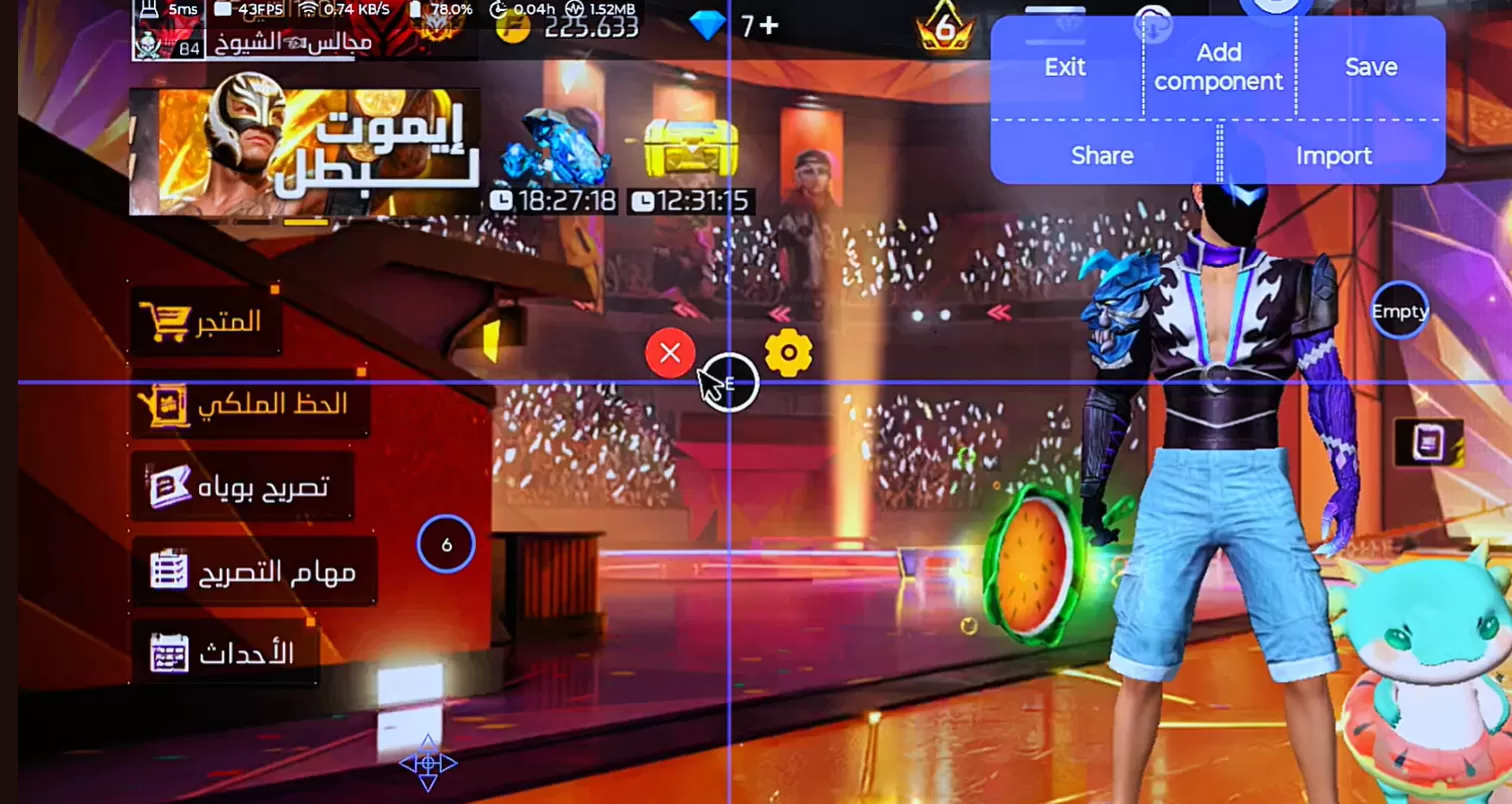

أسهل إعدادات GG Mouse Pro لتشغيل الماوس والكيبورد على الهاتف ، في هذا الدليل سنتعرف على طريقة إعداد GG Mouse Pro على الهاتف لتشغيل الماوس والكيبورد مع لعبة Free Fire، بداية من ربط الأجهزة بالهاتف وحتى ضبط إعدادات التطبيق وتخصيص الأزرار بما يناسب أسلوب اللعب. كما سنشرح أهم إعدادات التحكم والحساسية وطريقة تفعيل الإعدادات داخل اللعبة، بالإضافة إلى بعض الحلول للمشاكل الشائعة التي قد تواجهك أثناء الاستخدام، مع نصائح تساعدك على الحصول على تحكم أكثر سلاسة ودقة أثناء اللعب.
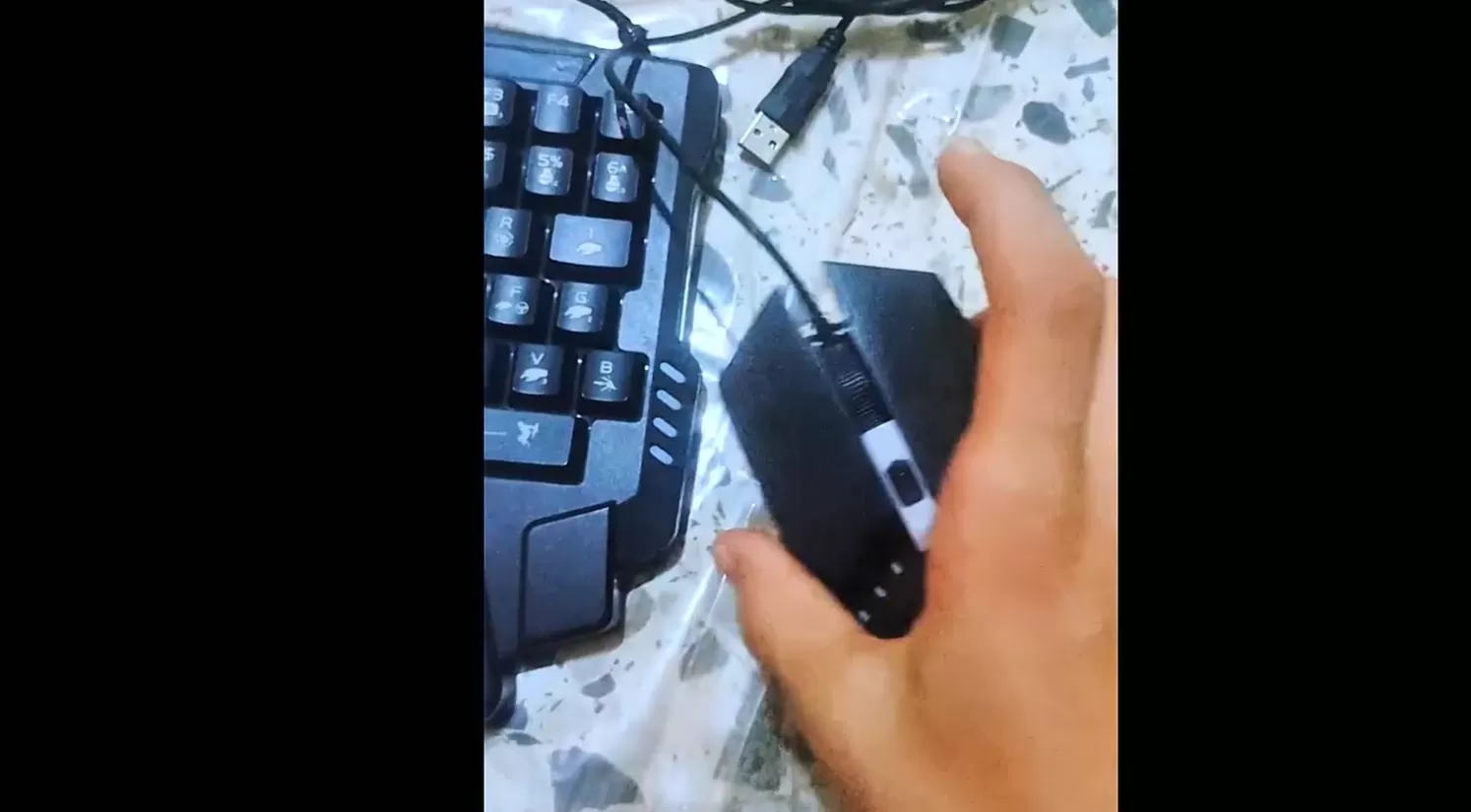
في البداية، ستحتاج إلى ثلاثة أشياء أساسية: كيبورد، وماوس، وهذه القطعة المهمة وهي محوّل OTG، أو المحوّل المناسب لتوصيل الكيبورد والماوس بالهاتف.
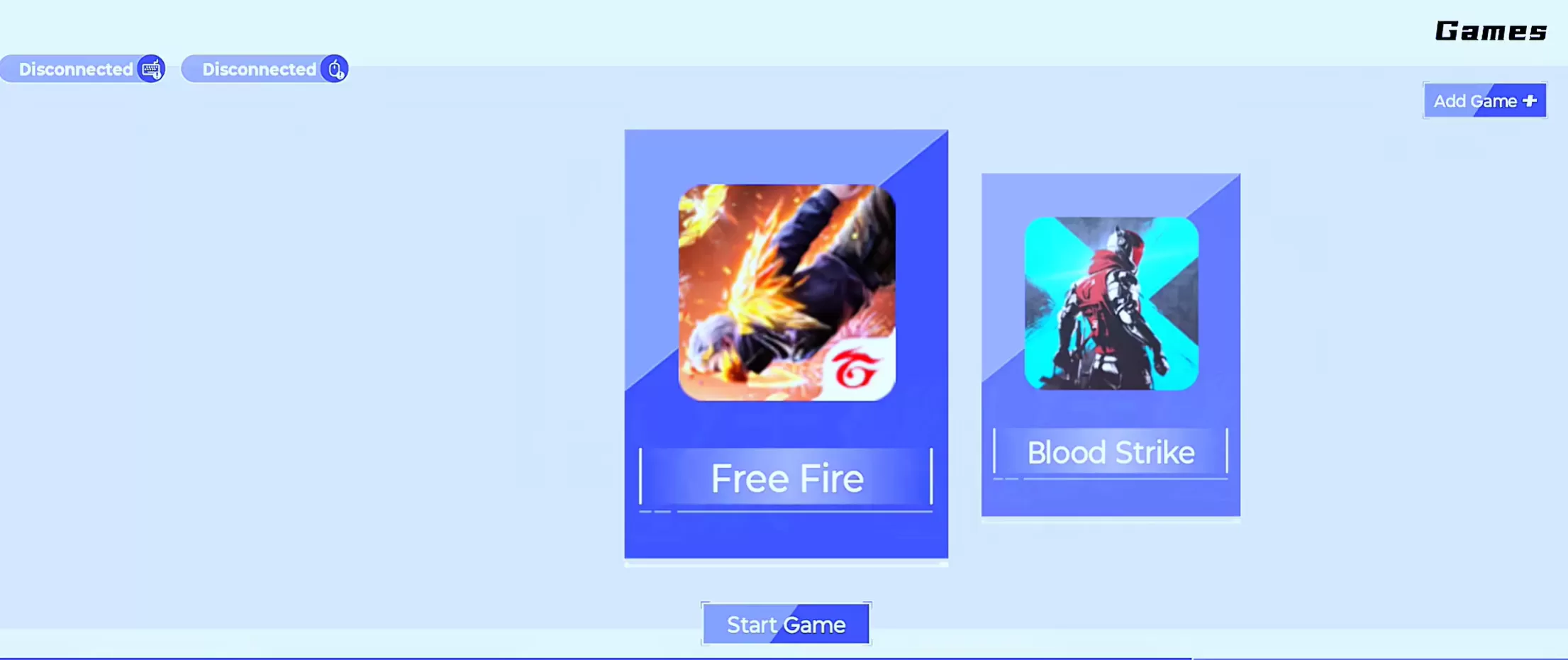
بعد توصيل الأجهزة، افتح تطبيق GG Mouse Pro، ثم اختر Stick Game أو اللعبة التي تريد استخدامها. بعد ذلك ادخل إلى لعبة Free Fire، وستظهر لك أيقونة التطبيق على الشاشة. اضغط عليها، ثم انتقل إلى الإعدادات.
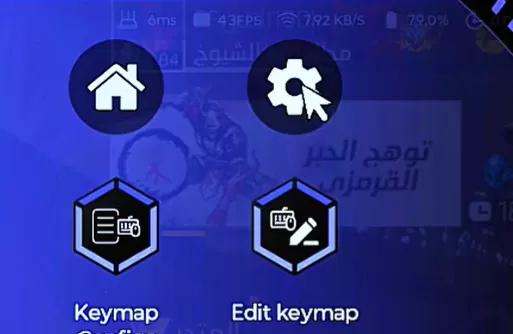
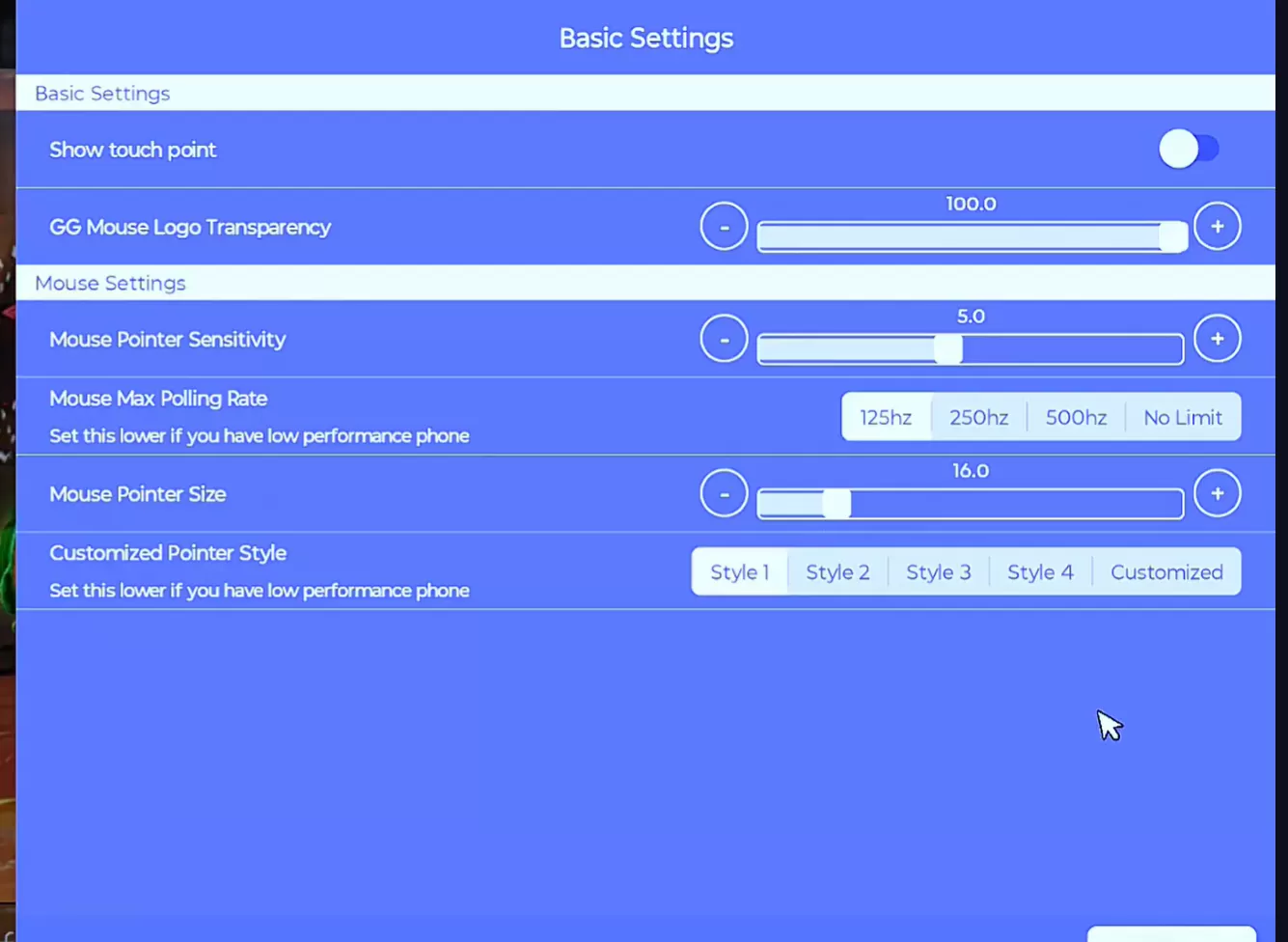
نبدأ أولًا بالإعدادات الأساسية. الخيار الأول ليس مهمًا بشكل كبير، أما الخيار الثاني فهو المسؤول عن التحكم في شفافية أيقونة التطبيق التي تظهر على الشاشة، ويمكنك تعديلها حسب رغبتك.
أما الخيار الثالث فهو متعلق بسرعة حركة المؤشر والماوس. عندما ترفع القيمة تصبح حركة الماوس أسرع، وعندما تخفضها تصبح الحركة أبطأ. أنصح بوضعها على 5 كبداية، لأنها قيمة مناسبة ومتوازنة ويمكنك تعديلها لاحقًا حسب أسلوب لعبك.
بالنسبة إلى الخيار الرابع، يمكنك ضبط معدل التحديث على 125Hz، خاصة إذا كنت تواجه تقطيعًا أو تأخرًا أثناء استخدام الماوس. جرّب هذه القيمة ثم عدّلها حسب أداء هاتفك والماوس الذي تستخدمه.
أما الخيار الخامس فهو خاص بحجم مؤشر الماوس. كلما رفعت القيمة أصبح المؤشر أكبر، وكلما خفضتها أصبح أصغر. وبالنسبة لي، أجد أن قيمة 16 مناسبة جدًا للاستخدام.
أما الخيار الأخير، فهو مخصص لتغيير شكل مؤشر الماوس. يمكنك اختيار الشكل الذي يناسبك حسب ذوقك.
ننتقل الآن إلى إعدادات التحكم. في الخيار الأول يمكنك ضبط أزرار التحكم الخاصة بك. يمكنك الضغط مرتين على الشاشة أو استخدام زر الماوس الأيسر، ثم اختيار الحرف أو الزر المناسب من الكيبورد وتعيينه للحركة أو للأمر الذي تريده داخل اللعبة.
يوجد أيضًا خيار يساعد على تقليل التأخير أو التقطيع أثناء اللعب، ويمكنك تفعيله إذا كنت تواجه مشكلة في الاستجابة أو تأخر الأوامر.
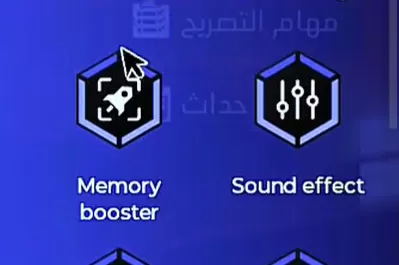
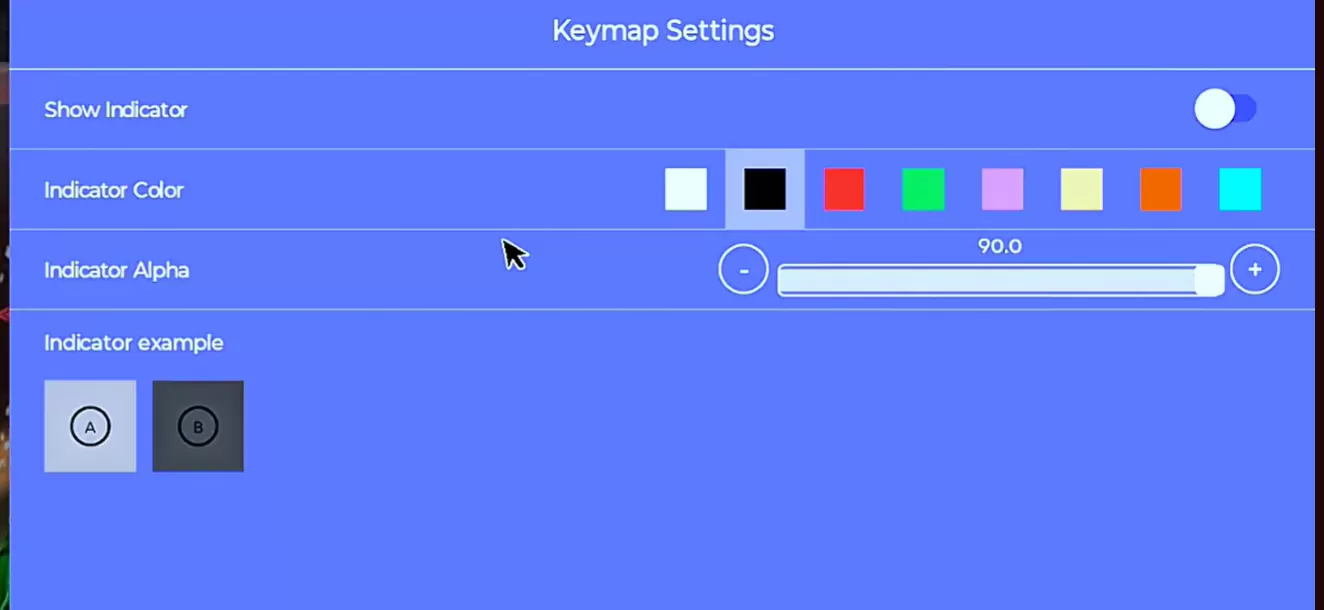
أما الخيار memory booster فهو خاص بتغيير ألوان الأزرار التي أضفتها، ويمكنك اختيار اللون الذي يناسبك.
تعليقات