
حل مشكلة عدم فتح تطبيق TikTok على هاتف أندرويد | 7 حلول عملية
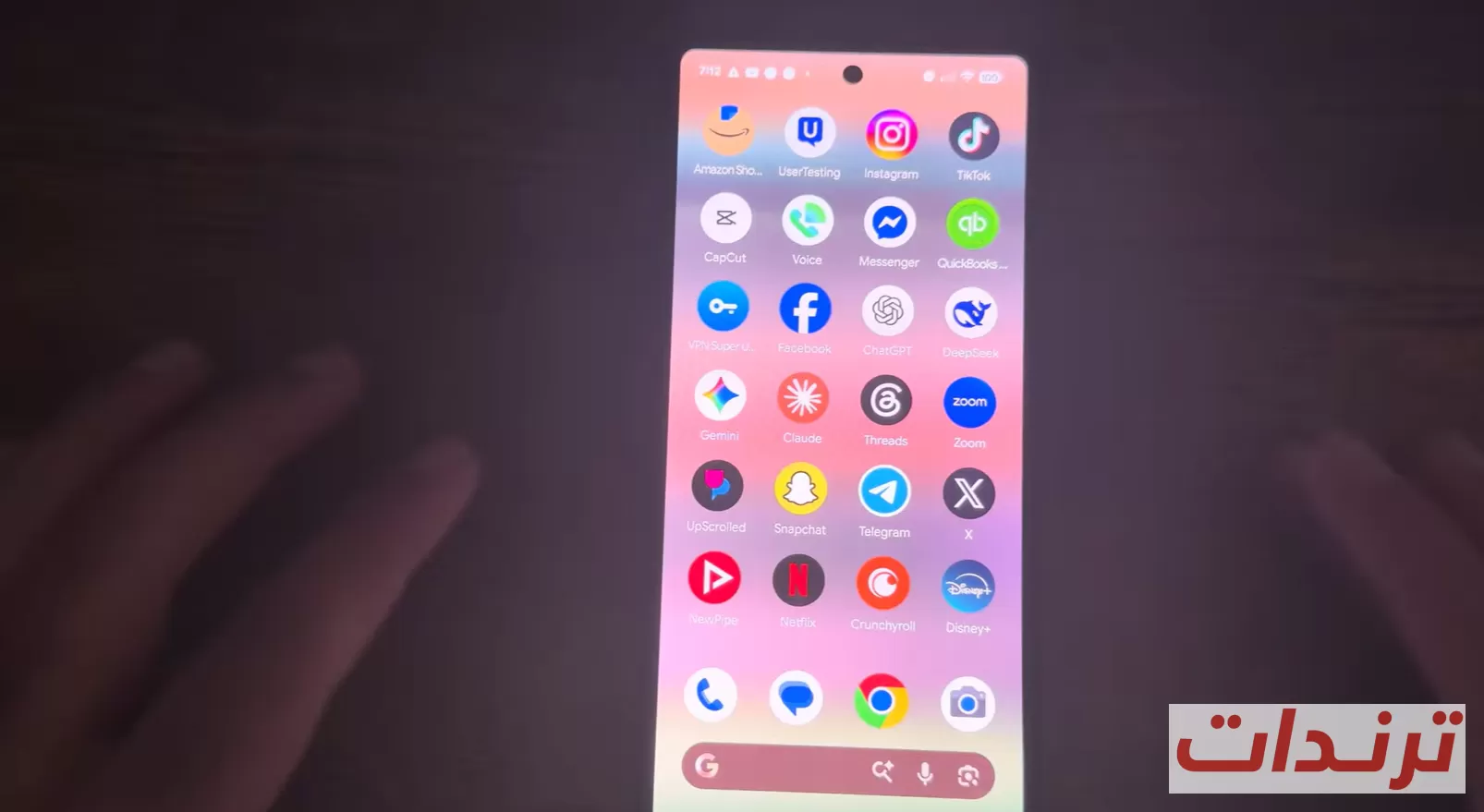

حل مشكلة عدم فتح تطبيق TikTok على هاتف أندرويد ، يعاني بعض مستخدمي هواتف أندرويد من مشكلة عدم فتح تطبيق TikTok، حيث قد يتوقف التطبيق عند شاشة التحميل، أو يغلق تلقائيًا بعد تشغيله، أو لا يستجيب بشكل طبيعي. وقد تحدث المشكلة بسبب خلل مؤقت في التطبيق، أو تلف بعض الملفات المؤقتة، أو استخدام إصدار قديم من TikTok، أو وجود مشكلة في اتصال الهاتف بالإنترنت.
في هذا الدليل نستعرض مجموعة من الخطوات التي يمكنك تجربتها بالترتيب، بدءًا من الحلول البسيطة مثل مسح ذاكرة التخزين المؤقت وفرض إيقاف التطبيق، وصولًا إلى إعادة تثبيت TikTok إذا استمرت المشكلة.
كيفية إصلاح مشكلة عدم فتح TikTok على أندرويد
إذا كان TikTok لا يعمل على هاتف أندرويد، أو يتوقف فجأة بعد فتحه، فلا يعني ذلك بالضرورة وجود مشكلة في الهاتف نفسه. في كثير من الحالات يكون السبب مرتبطًا بالتطبيق أو بملف مؤقت أو بإعدادات الاتصال.
لذلك يُفضل تجربة الحلول التالية بالتدرج، وعدم الانتقال إلى حذف بيانات التطبيق أو إعادة تثبيته إلا بعد تجربة الخطوات الأقل تأثيرًا.
1. مسح ذاكرة التخزين المؤقت لتطبيق TikTok
أول خطوة يمكنك تجربتها هي حذف ملفات التخزين المؤقت الخاصة بتطبيق TikTok. قد تتسبب بعض الملفات المؤقتة التالفة في توقف التطبيق أو إغلاقه أثناء التشغيل.
اضغط مطولًا على أيقونة TikTok الموجودة على الهاتف، ثم اختر معلومات التطبيق أو معلومات، وقد يختلف اسم الخيار حسب إصدار أندرويد وواجهة الهاتف.
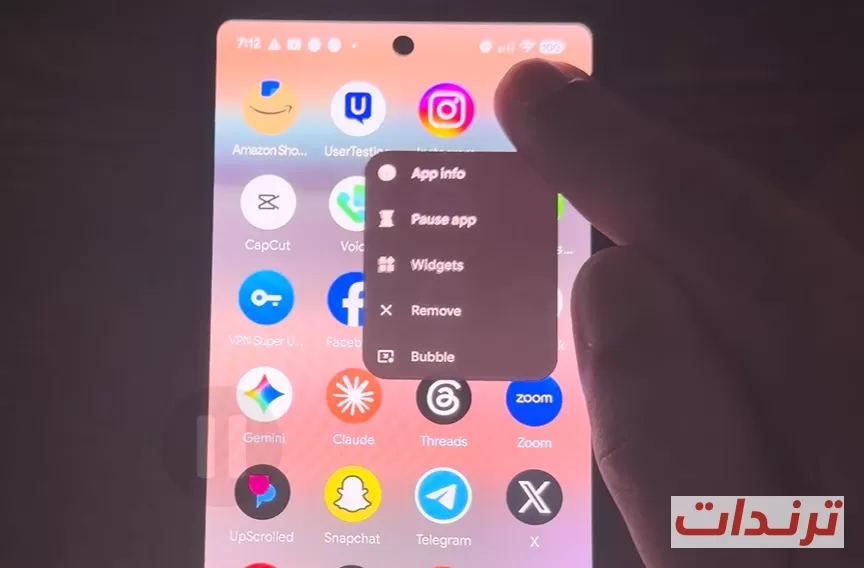
بعد الدخول إلى معلومات التطبيق، اختر التخزين وذاكرة التخزين المؤقت، ثم اضغط على مسح ذاكرة التخزين المؤقت.
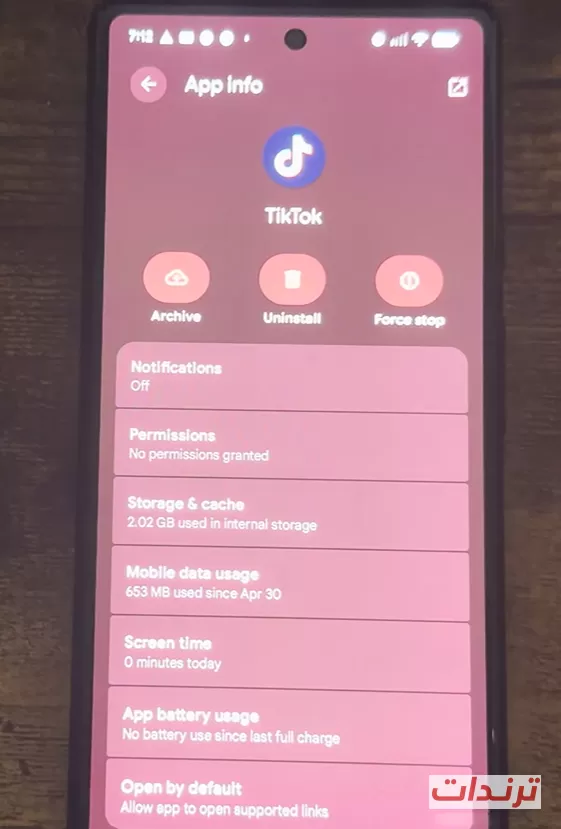
تؤدي هذه العملية إلى حذف الملفات المؤقتة للتطبيق، ولا تعني حذف حساب TikTok نفسه. بعد الانتهاء، افتح التطبيق مرة أخرى وتحقق مما إذا كان يعمل بصورة طبيعية.
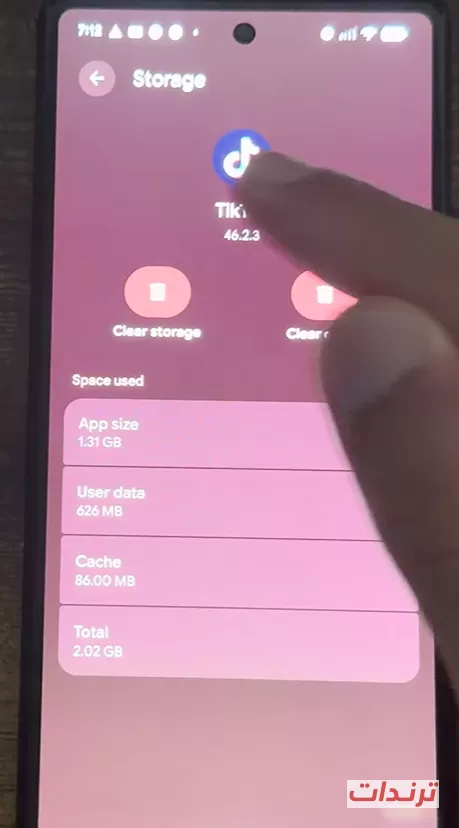
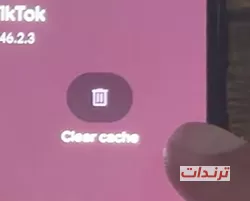
قد تجد أيضًا خيار مسح مساحة التخزين أو مسح البيانات. لا تستخدم هذا الخيار إلا إذا لم تنجح الخطوات الأخرى، لأنه قد يؤدي إلى تسجيل خروجك من حساب TikTok وحذف بعض البيانات المحلية الخاصة بالتطبيق.
2. السماح لتطبيق TikTok باستخدام بيانات الهاتف
إذا كان TikTok يفتح ولكنه يتوقف عند شاشة التحميل أو لا يستطيع تحميل المحتوى، فقد تكون هناك مشكلة في وصول التطبيق إلى الإنترنت.
افتح معلومات التطبيق الخاصة بـ TikTok، ثم انتقل إلى إعدادات استخدام البيانات أو بيانات الهاتف، وتأكد من السماح للتطبيق باستخدام اتصال الهاتف.
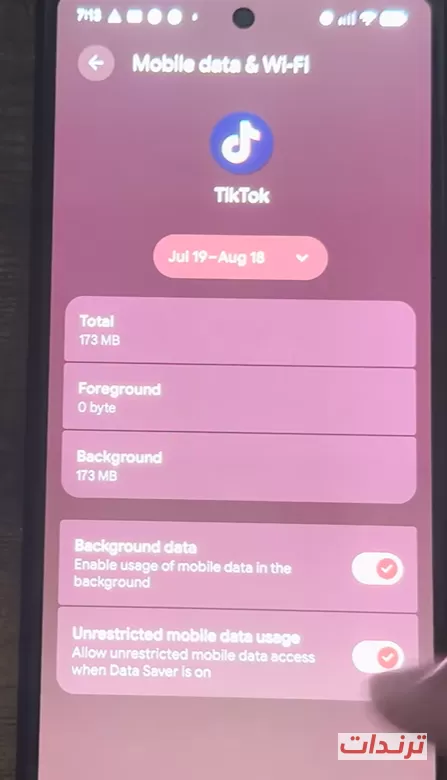
تختلف أسماء الخيارات ومواقعها من هاتف إلى آخر، لذلك قد تجد إعدادات البيانات ضمن قسم الشبكة أو استخدام البيانات بدلًا من ظهورها مباشرة في صفحة التخزين.
إذا كنت تستخدم شبكة Wi-Fi، جرّب أيضًا فتح TikTok باستخدام بيانات الهاتف، أو العكس، لمعرفة ما إذا كانت المشكلة مرتبطة بشبكة معينة.
3. فرض إيقاف تطبيق TikTok
في بعض الحالات قد تكون هناك عملية خاصة بالتطبيق عالقة في الخلفية، مما يمنع TikTok من البدء بشكل صحيح. هنا يمكنك تجربة خيار فرض الإيقاف.
من صفحة معلومات تطبيق TikTok، اضغط على فرض الإيقاف، ثم وافق على إيقاف التطبيق.
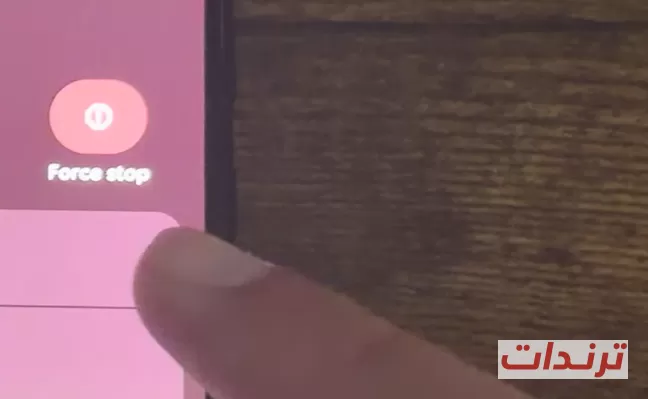
بعد ذلك انتظر بضع ثوانٍ، ثم افتح TikTok مرة أخرى. يمكن أن تساعد هذه الخطوة في إنهاء عملية متوقفة وإعادة تشغيل التطبيق من البداية.
4. إعادة تشغيل الهاتف
إذا لم يفتح TikTok بعد فرض إيقافه، أعد تشغيل الهاتف بالكامل. تساعد إعادة التشغيل على إنهاء العمليات التي تعمل في الخلفية وإعادة تحميل خدمات النظام والتطبيقات.
بعد تشغيل الهاتف مرة أخرى، حاول فتح TikTok قبل تشغيل عدد كبير من التطبيقات الأخرى، ثم تحقق من النتيجة.
5. تحديث تطبيق TikTok
قد تحدث مشكلة عدم فتح TikTok بسبب استخدام إصدار قديم من التطبيق أو وجود خلل في إصدار مثبت على الهاتف.
افتح متجر Google Play وابحث عن TikTok، ثم تحقق مما إذا كان هناك تحديث متاح. إذا ظهر خيار تحديث، قم بتثبيت الإصدار الجديد ثم حاول تشغيل التطبيق مرة أخرى.
ويُفضل أيضًا التأكد من تحديث نظام أندرويد إلى أحدث إصدار متاح لهاتفك، خصوصًا إذا كانت المشكلة بدأت بعد فترة طويلة من عدم تحديث النظام.
6. التأكد من توفر مساحة تخزين كافية
قد تؤثر مساحة التخزين المنخفضة في أداء التطبيقات، خصوصًا عندما تكون ذاكرة الهاتف شبه ممتلئة.
افتح إعدادات الهاتف وانتقل إلى قسم التخزين لمعرفة المساحة المتوفرة. إذا كانت المساحة منخفضة جدًا، حاول حذف الملفات والتطبيقات غير الضرورية، ثم أعد تشغيل TikTok.
7. أرشفة TikTok أو إعادة تثبيته
إذا لم تنجح الحلول السابقة، يمكنك تجربة أرشفة التطبيق إذا كان هذا الخيار متاحًا على هاتفك. تقوم الأرشفة بإزالة جزء من التطبيق مع الاحتفاظ ببعض بياناته، ويمكن إعادة تثبيته لاحقًا.
وفي حال عدم توفر خيار الأرشفة أو عدم نجاحه، يمكنك حذف TikTok ثم إعادة تثبيته من متجر Google Play.
قبل حذف التطبيق، تأكد من أنك تتذكر بيانات تسجيل الدخول إلى حسابك، لأن إعادة التثبيت قد تتطلب تسجيل الدخول مرة أخرى.
إذا استمر TikTok في الإغلاق بعد إعادة التثبيت
إذا استمر التطبيق في الإغلاق أو لم يتجاوز شاشة التحميل بعد إعادة التثبيت، فحاول تحديد ما إذا كانت المشكلة خاصة بـ TikTok أم بالهاتف أو الاتصال بالإنترنت.
يمكنك تجربة تطبيقات أخرى تعتمد على الإنترنت، والتأكد من أن اتصال الشبكة يعمل بصورة طبيعية. كما يمكنك تجربة TikTok على شبكة مختلفة إذا كانت المشكلة مرتبطة بالتحميل أو الاتصال بالخدمة.
وإذا بدأت المشكلة مباشرة بعد تحديث جديد للتطبيق، فقد يكون السبب مرتبطًا بالإصدار الحالي، وفي هذه الحالة يكون انتظار تحديث إصلاحي رسمي أكثر أمانًا من تثبيت نسخة معدلة أو ملف APK من مصدر غير موثوق.
هل مسح بيانات TikTok يحذف الحساب؟
مسح بيانات التطبيق من إعدادات أندرويد لا يعني حذف حساب TikTok من خوادم الخدمة، لكنه قد يؤدي إلى تسجيل خروجك وإزالة البيانات المحلية الموجودة على الهاتف.
لذلك إذا قررت استخدام خيار مسح البيانات، تأكد أولًا من امتلاكك وسيلة صحيحة لتسجيل الدخول إلى حسابك مرة أخرى.
نصائح لتجنب مشكلة عدم فتح TikTok
- حافظ على تحديث تطبيق TikTok من متجر Google Play.
- اترك مساحة تخزين كافية على الهاتف.
- تجنب تثبيت إصدارات TikTok المعدلة أو غير الرسمية.
- استخدم اتصال إنترنت مستقرًا عند تشغيل التطبيق.
- امسح ذاكرة التخزين المؤقت إذا بدأت مشاكل التشغيل بشكل مفاجئ.
- تأكد من تحديث نظام أندرويد عندما تتوفر تحديثات مناسبة لجهازك.
الخلاصة
يمكن أن تنتج مشكلة عدم فتح TikTok على أندرويد عن خلل مؤقت في التطبيق أو ملفات التخزين المؤقت أو الاتصال بالإنترنت أو استخدام إصدار قديم. لذلك ابدأ بمسح ذاكرة التخزين المؤقت وفرض إيقاف التطبيق، ثم أعد تشغيل الهاتف وتحقق من التحديثات ومساحة التخزين.
إذا استمرت المشكلة، يمكنك تجربة أرشفة التطبيق أو إعادة تثبيته من متجر Google Play. وفي حال بقي TikTok لا يعمل بعد ذلك، فمن الأفضل التحقق من وجود مشكلة في إصدار التطبيق أو نظام الهاتف بدل الاعتماد على نسخ غير رسمية.
تعليقات