
حل مشكلة الإعلانات المزعجة في Fruit Ninja وتقليل ظهورها أثناء اللعب


حل مشكلة الإعلانات المزعجة في Fruit Ninja وتقليل ظهورها أثناء اللعب ، إذا كنت تواجه ظهور الإعلانات بشكل متكرر أثناء لعب Fruit Ninja، خصوصًا بعد انتهاء الجولات، فقد تصبح هذه الإعلانات مزعجة وتؤثر على تجربة اللعب. في هذا الدليل نستعرض طريقة عملية يمكن تجربتها على أجهزة أندرويد لتقليل الإعلانات التي تعتمد على الاتصال بخوادم الإعلانات، بالإضافة إلى توضيح الفرق بين الإعلانات الإجبارية وإعلانات المكافآت الاختيارية.
سنستخدم في الشرح إعداد Private DNS الموجود في نظام أندرويد، مع توضيح كيفية الوصول إليه وكتابة عنوان DNS بشكل صحيح. كما سنوضح ما الذي يجب فعله إذا لم تجد الخيار في هاتفك أو توقفت بعض وظائف الإعلانات الاختيارية بعد تفعيله.

لماذا تظهر الإعلانات في Fruit Ninja؟
تعتمد الألعاب المجانية مثل Fruit Ninja على الإعلانات كإحدى طرق تحقيق الإيرادات. لذلك قد يظهر إعلان بعد انتهاء الجولة أو عند الانتقال بين بعض شاشات اللعبة.
هناك أيضًا نوع مختلف من الإعلانات يكون اختياريًا، حيث تعرض اللعبة على اللاعب مشاهدة إعلان مقابل الحصول على مكافأة معينة. ولهذا من المهم التمييز بين النوعين، لأن منع الإعلانات لا يعني بالضرورة الحصول على المكافآت المرتبطة بمشاهدة الإعلان.
تجربة ظهور الإعلان بعد انتهاء الجولة
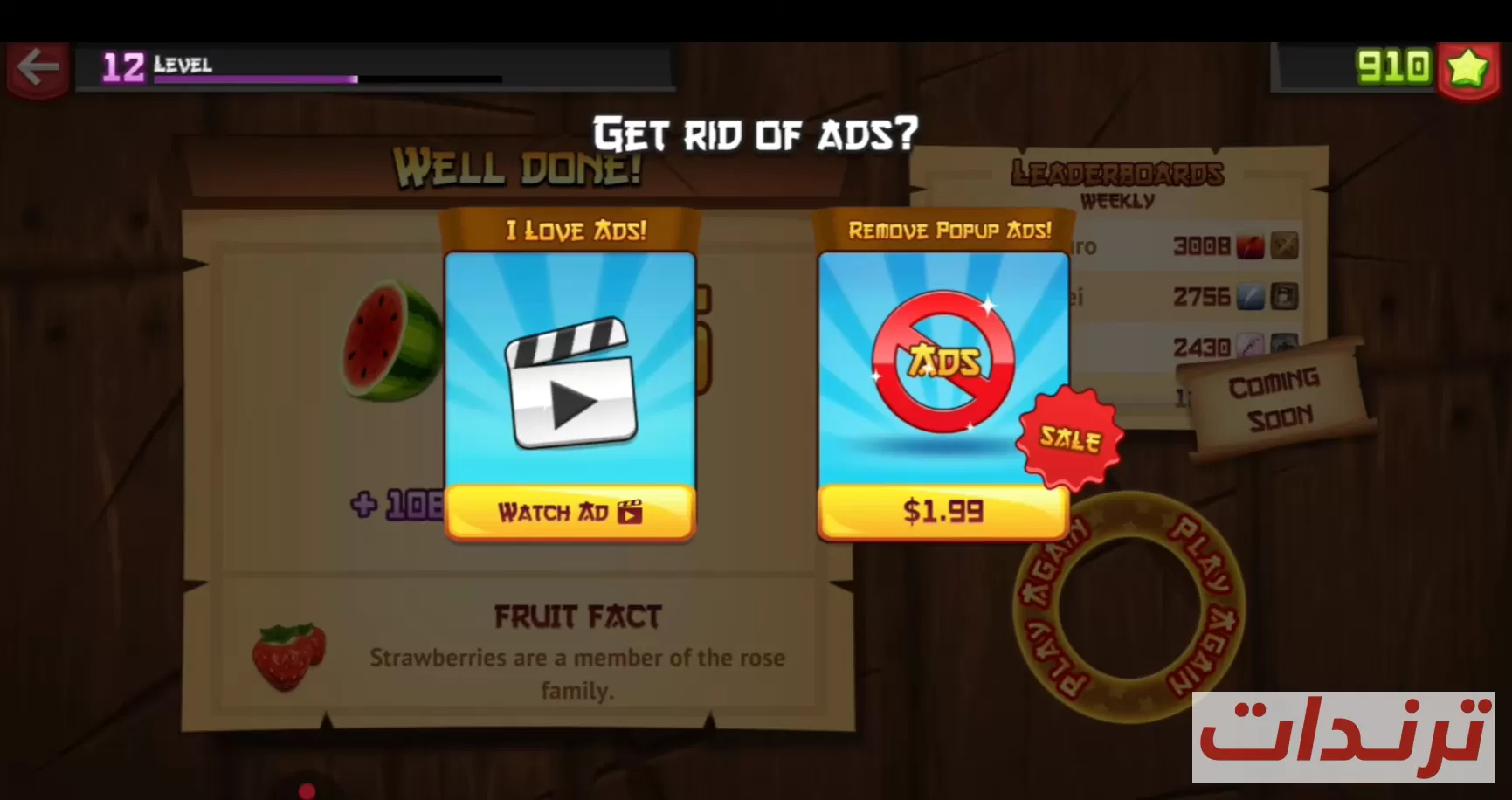
يمكنك أولًا فتح لعبة Fruit Ninja وممارسة جولة عادية حتى نهايتها، ثم ملاحظة ما يحدث عند الانتقال إلى الشاشة التالية.
في بعض الحالات سيظهر إعلان بعد انتهاء الجولة، وقد لا يكون بالإمكان إغلاقه مباشرة قبل انتهاء المدة المحددة للإعلان. هذه هي الإعلانات التي تستهدف الطريقة التالية تقليل ظهورها.
ما هو Private DNS في أندرويد؟
يتيح لك خيار Private DNS في أندرويد تحديد خادم DNS مخصص بدلًا من الاعتماد على خادم DNS الافتراضي للشبكة. ويمكن استخدام بعض خدمات DNS التي توفر حجبًا لنطاقات الإعلانات وأدوات التتبع.
في هذا الشرح سنستخدم عنوان:
dns.adguard.com
ويجب الانتباه إلى أن هذه الطريقة تعتمد على حجب بعض اتصالات الإعلانات على مستوى DNS، ولذلك فهي ليست زرًا رسميًا داخل Fruit Ninja لإزالة الإعلانات، كما أنها لا تضمن منع كل إعلان داخل اللعبة.
كيفية تفعيل Private DNS لتقليل الإعلانات
الخطوة الأولى: فتح إعدادات الهاتف
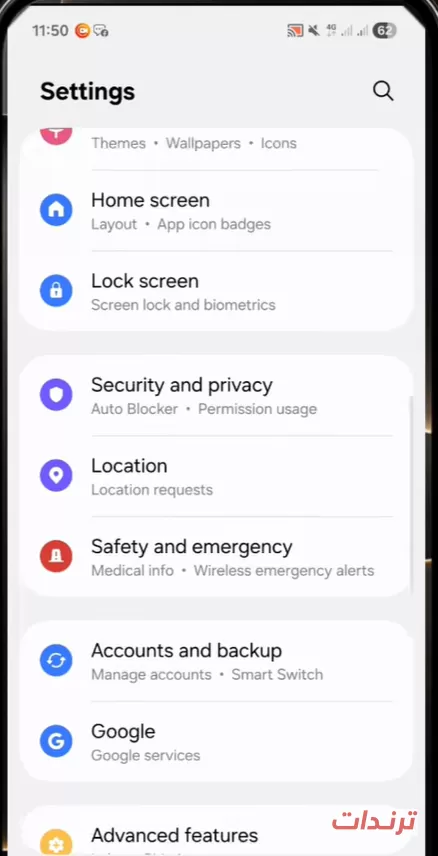
اخرج من لعبة Fruit Ninja وافتح الإعدادات في هاتف أندرويد.
تختلف أسماء القوائم ومواقعها من شركة إلى أخرى، لذلك إذا لم تجد الخيار مباشرة، استخدم البحث الموجود داخل إعدادات الهاتف.
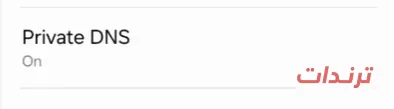
الخطوة الثانية: البحث عن Private DNS
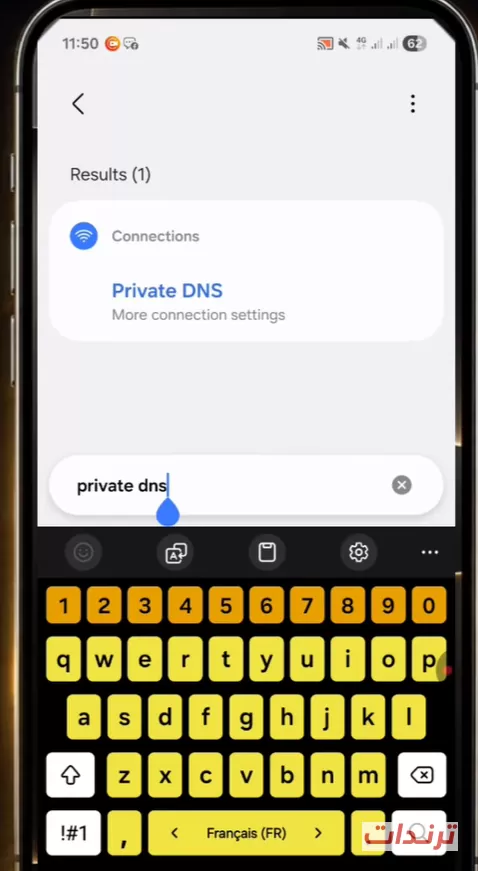
في مربع البحث داخل الإعدادات، اكتب:
Private DNS
ثم افتح إعداد Private DNS عندما يظهر في نتائج البحث.
الخطوة الثالثة: اختيار اسم مضيف موفر DNS الخاص
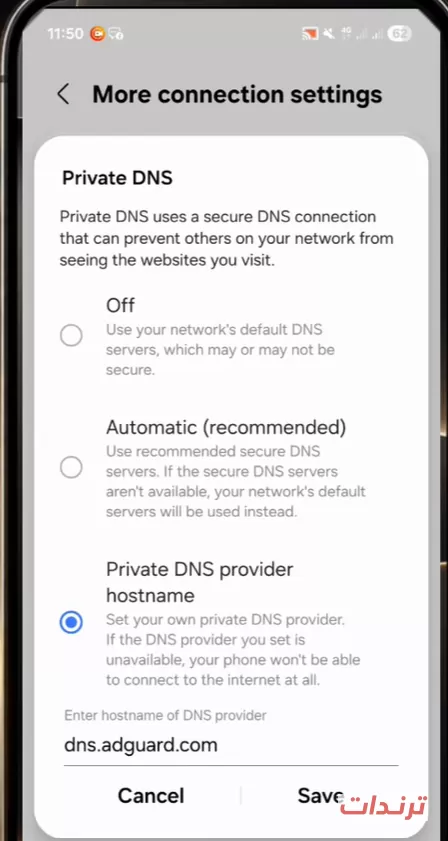
بعد الدخول إلى إعداد Private DNS ستظهر لك عدة خيارات. اختر الخيار الذي يسمح بإدخال اسم مضيف موفر DNS الخاص، والذي قد يظهر باسم مشابه لـ:
- Private DNS provider hostname
- اسم مضيف موفر DNS الخاص
لا تختار الإيقاف إذا كان هدفك استخدام خدمة DNS مخصصة لحجب الإعلانات.
الخطوة الرابعة: إدخال عنوان DNS
في خانة اسم المضيف، اكتب العنوان التالي كما هو:
dns.adguard.com
تأكد من كتابة العنوان بدون مسافات إضافية، ثم اضغط على Save أو حفظ.
الخطوة الخامسة: تشغيل Fruit Ninja وتجربة اللعبة
بعد حفظ الإعداد، افتح لعبة Fruit Ninja مرة أخرى وجرب اللعب لعدة جولات.
إذا كانت الإعلانات تعتمد على نطاقات يمكن حجبها من خلال خدمة DNS، فقد تلاحظ انخفاضًا في ظهور بعض الإعلانات. لكن النتيجة قد تختلف حسب إصدار اللعبة ونوع الإعلان وطريقة اتصال اللعبة بخوادمها.
هل تختفي جميع إعلانات Fruit Ninja بعد تفعيل Private DNS؟
ليس بالضرورة. هذه نقطة مهمة حتى لا تتوقع نتيجة غير واقعية من الطريقة. وظيفة Private DNS هنا هي محاولة حجب اتصالات بعض نطاقات الإعلانات، وبالتالي قد تختفي بعض الإعلانات بينما يستمر بعضها الآخر في الظهور.
كما أن الإعلانات التي تكون جزءًا من آلية اللعبة نفسها أو التي تعتمد على طريقة مختلفة لعرض المحتوى قد لا تتأثر بهذه الطريقة.
ماذا يحدث لإعلانات المكافآت؟
بعض الألعاب توفر إعلانات اختيارية مقابل الحصول على مكافأة داخل اللعبة. إذا تم حجب الاتصال بخوادم الإعلانات، فقد لا يعمل هذا النوع من الإعلانات بشكل طبيعي.
لذلك إذا كنت تريد الحصول على مكافأة مرتبطة بمشاهدة إعلان، قد تحتاج إلى تعطيل Private DNS مؤقتًا ثم إعادة تشغيل الاتصال بخوادم الإعلانات.
ماذا تفعل إذا لم يعمل Private DNS؟
إذا لم تلاحظ أي تغيير بعد تفعيل الإعداد، جرب الخطوات التالية:
- تأكد من كتابة dns.adguard.com بدون أخطاء.
- تأكد من أن خيار Private DNS لا يزال مفعلًا.
- أغلق Fruit Ninja بالكامل ثم افتح اللعبة من جديد.
- جرب الاتصال بشبكة Wi-Fi مختلفة لمعرفة ما إذا كانت المشكلة مرتبطة بالشبكة.
- إذا ظهرت مشكلة في الاتصال بالإنترنت، أعد Private DNS إلى الإعداد التلقائي.
كيف تعطل Private DNS وتعيد الإعدادات السابقة؟
إذا أردت العودة إلى إعداد DNS الافتراضي، افتح إعدادات الهاتف ثم ادخل إلى Private DNS واختر Automatic أو الخيار التلقائي، ثم احفظ الإعداد.
بعد ذلك يمكنك إعادة فتح اللعبة واختبار الاتصال مرة أخرى.
هل تغيير لغة الهاتف ضروري؟
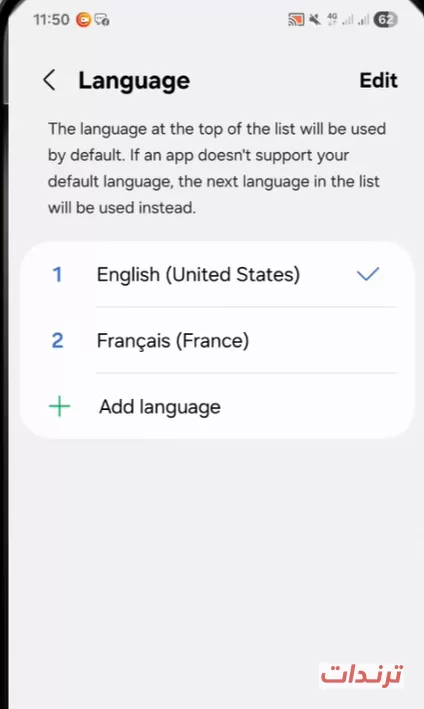
لا تعتمد الطريقة نفسها على تغيير لغة الهاتف كخطوة أساسية. تم استخدام اللغة الإنجليزية في الشرح لتسهيل العثور على خيار Private DNS في واجهة الإعدادات، لكن أسماء القوائم تختلف بين أجهزة أندرويد، ويمكنك استخدام البحث داخل الإعدادات للوصول إلى الخيار مباشرة.
الخلاصة
إذا كانت الإعلانات المتكررة في Fruit Ninja تؤثر على تجربة اللعب، يمكنك تجربة Private DNS باستخدام dns.adguard.com لتقليل بعض الإعلانات التي تعتمد على نطاقات يمكن حجبها عبر DNS.
لكن لا تعتبر هذه الطريقة ضمانًا لإزالة جميع الإعلانات؛ فقد تستمر بعض الإعلانات في الظهور، كما قد تتأثر الإعلانات الاختيارية التي تمنح مكافآت داخل اللعبة. وإذا واجهت مشكلة في الاتصال، يمكنك العودة إلى إعداد Automatic من قائمة Private DNS.
الأسئلة الشائعة
هل يمكن إزالة جميع إعلانات Fruit Ninja باستخدام Private DNS؟
لا توجد ضمانات بأن جميع الإعلانات ستختفي. الطريقة قد تمنع بعض الاتصالات الخاصة بالإعلانات، بينما قد تستمر إعلانات أخرى حسب طريقة عرضها وإصدار اللعبة.
ما عنوان Private DNS المستخدم في الشرح؟
العنوان المستخدم هو dns.adguard.com، ويتم إدخاله في خانة اسم مضيف موفر Private DNS في إعدادات أندرويد.
هل Private DNS يؤثر على الإنترنت؟
قد يحدث أحيانًا تعارض أو مشكلة اتصال بحسب الشبكة أو الجهاز أو إعدادات DNS. إذا فقد الهاتف الاتصال بالإنترنت بعد التغيير، أعد Private DNS إلى الوضع التلقائي.
هل تتوقف إعلانات المكافآت في اللعبة؟
قد لا تعمل بعض إعلانات المكافآت إذا تم حجب الاتصال المطلوب لتحميلها. إذا كنت تريد استخدام هذه الميزة، يمكنك العودة مؤقتًا إلى إعداد DNS التلقائي.
تعليقات